
خلاصهسازی این مقاله با هوش مصنوعی
خلاصه را در سرویس انتخابی میبینید. لینکها عنوان و نشانی عمومی مقاله را میفرستند؛ گزینهٔ کپی و Gemini، متن قابلمشاهدهٔ مقاله را هم برای وارد کردن در آن سرویس کپی میکنند.
 ChatGPT
 Gemini
 Claude
 Perplexity
برای Gemini درخواست را کپی و در آن وارد کنید. در سرویسهای دیگر هم اگر درخواست آماده نمایش داده نشد یا لینک خوانده نشد، از کپی درخواست و متن مقاله استفاده کنید.
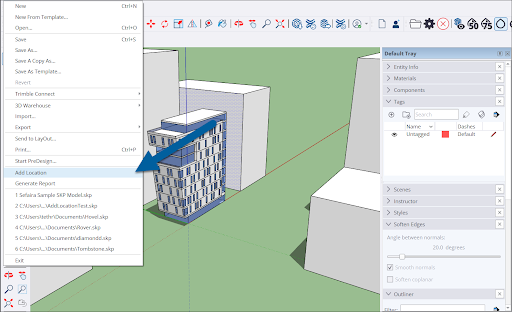
فعال کردن Shadows بدون تنظیم موقعیت و شمال، فقط یک جلوه بصری ایجاد میکند. وقتی مدل به موقعیت جغرافیایی، تاریخ و جهت درست متصل شود، سایه میتواند به ابزار تصمیمگیری تبدیل شود: کدام نما تابش شدیدتری دارد، تراس در چه ساعتی سایه میگیرد و تغییر ارتفاع حجم چه اثری بر حیاط دارد.
SketchUp چگونه سایه را محاسبه میکند؟
جهت و طول سایه به موقعیت جغرافیایی، جهت شمال، تاریخ و زمان وابسته است. اگر مدل فقط روی محورهای پیشفرض ساخته شود و شمال واقعی سایت متفاوت باشد، نتیجه ممکن است با شرایط واقعی تطابق نداشته باشد. بنابراین قبل از تحلیل باید مدل و سایت را هماهنگ کنید.
مرحله اول: موقعیت جغرافیایی پروژه را تنظیم کنید
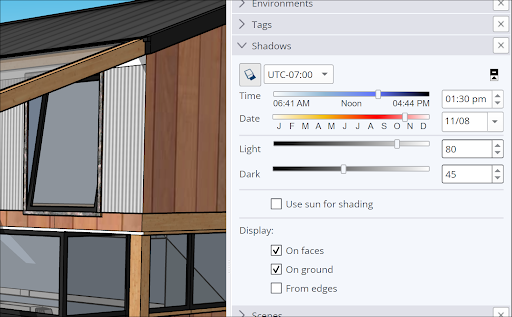
در SketchUp Desktop دو مسیر رایج وجود دارد: File > Add Location یا Window > Model Info > Geo-location > Add Location. آدرس یا نام محل را جستوجو کنید، محدوده سایت را کنترل کنید و فقط به انتخاب تقریبی نام شهر اکتفا نکنید.
Geolocation دادههایی مانند عرض و طول جغرافیایی و زمینه سایت را به مدل اضافه میکند. اگر تصویر ماهوارهای یا Terrain وارد میکنید، محدوده را کوچک و متناسب با پروژه نگه دارید تا فایل بیدلیل سنگین نشود. مقاله مدلسازی توپوگرافی در SketchUp برای ساخت زمین مکمل این بخش است.
مرحله دوم: شمال واقعی را کنترل کنید
محورهای قرمز و سبز برای مدلسازی و جهت شمال خورشیدی الزاماً یکسان نیستند. در رابط Add Location نسخههای جدید، جهت True North و Offset آن نمایش داده میشود. مدل را فقط برای صاف شدن شمال نچرخانید؛ بهتر است محورهای پروژه برای ترسیم خوانا بمانند و جهت شمال واقعی جداگانه کنترل شود.
- جهت شمال نقشه سایت یا برداشت را مشخص کنید.
- در Add Location، موقعیت و مقدار True North Offset را با نقشه تطبیق دهید.
- اگر لازم است شمال خورشیدی را در فضای مدل ببینید یا تغییر دهید، از ابزار رسمی Solar North در Extension Warehouse استفاده کنید.
- جهت نهایی را در Notes پروژه ثبت کنید تا اعضای تیم مبنای مشترک داشته باشند.
تغییر محورها بهتنهایی الزاماً جهت شمال خورشیدی را اصلاح نمیکند. برای یک تحلیل قابل تکرار، موقعیت، شمال، منطقه زمانی، تاریخ و ساعت باید همگی کنترل شوند.
مرحله سوم: ساعتها و تاریخهای معنادار انتخاب کنید
حرکت دادن تصادفی Slider زمان اطلاعات کمی میدهد. چند سناریوی ثابت انتخاب کنید:
- صبح، ظهر و عصر در یک روز نماینده تابستان
- صبح، ظهر و عصر در یک روز نماینده زمستان
- زمان استفاده اصلی فضا؛ مثلاً عصر برای تراس یا صبح برای کلاس
- ساعت بحرانی تابش روی نمای غربی
برای مقایسه دقیق، زاویه دوربین، Style و Visibility را ثابت نگه دارید و فقط زمان یا تاریخ را تغییر دهید.
Sceneها را به ابزار مقایسه تبدیل کنید
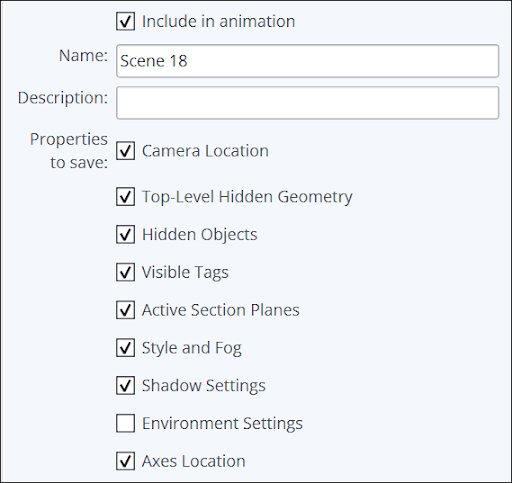
هر Scene میتواند View، Style، Shadows و Visible Tags را ذخیره کند. به جای گرفتن Screenshotهای نامنظم، Sceneهایی با نام روشن بسازید:
Summer_09AMSummer_03PMWinter_09AMWinter_03PM
مثال معماری: اصلاح تراس یک ویلای رو به غرب
فرض کنید تراس اصلی در نمای غربی قرار دارد. بررسی ساعت 16 تا 18 تابستان نشان میدهد کف و شیشهها تابش مستقیم شدیدی میگیرند. چند گزینه میتوان ساخت:
- افزایش عمق سایبان بالای تراس
- افزودن لوور عمودی در ضلع غربی
- عقب بردن شیشه از لبه نما
- کاشت درخت در موقعیت مناسب محوطه
برای هر گزینه یک Component یا Group مجزا و یک Scene مقایسهای بسازید. هدف فقط دیدن سایه زیبا نیست؛ باید بفهمید کدام تغییر کمترین آسیب را به دید، فرم و نور روز وارد میکند.
مثال دوم: بررسی سایه ساختمان روی حیاط
در زمین کوچک، ارتفاع و جایگذاری حجم میتواند بخش بزرگی از حیاط را در زمستان سایه بیندازد. سه ارتفاع یا عقبنشینی متفاوت بسازید و سایه ظهر زمستان را مقایسه کنید. اگر فضای باز در ساعت استفاده اصلی کاملاً در سایه قرار میگیرد، تغییر فرم یا موقعیت حجم ارزش بررسی دارد.
Advanced Shadows و Analysis Hub چه نقشی دارند؟
SketchUp 2026.2 نخستین قابلیت رسمی Analysis Hub با نام Advanced Shadows را معرفی کرده است. این ابزار سایهها را برای زمانهای منتخب انقلاب تابستانی، انقلاب زمستانی و اعتدالین مقایسه میکند و نتیجه را در Analysis Viewer نمایش میدهد.
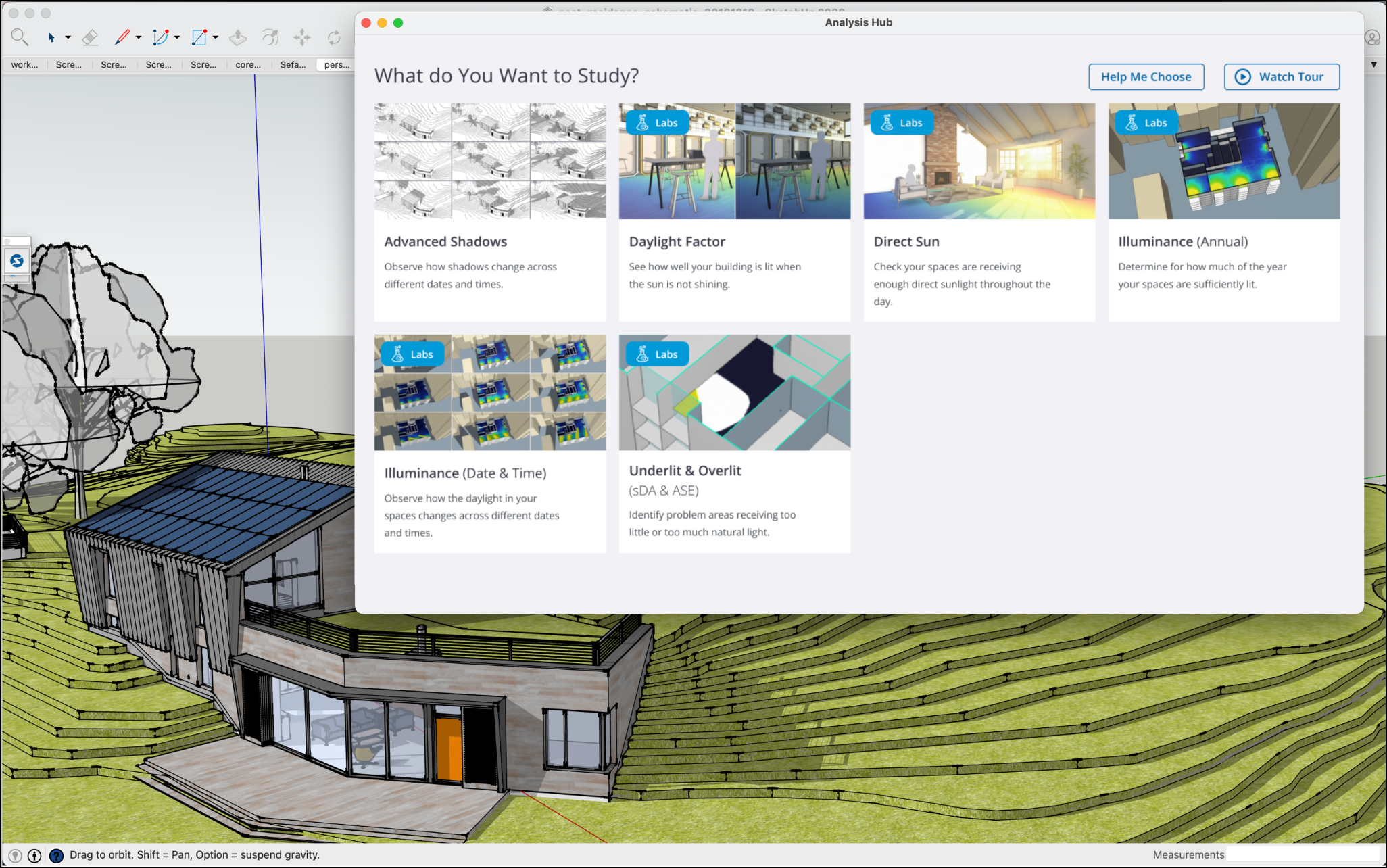
تحلیلهای Annual Illuminance، Daylight Factor، Underlit & Overlit، Direct Sun و Date & Time در همان نسخه با برچسب Public Labs ارائه شدهاند. برای پروژه حرفهای باید آنها را ابزار آزمایشی بدانید، نسخه و محدودیتهایشان را ثبت کنید و از نتیجه برای ادعای قطعی انطباق با استاندارد استفاده نکنید.
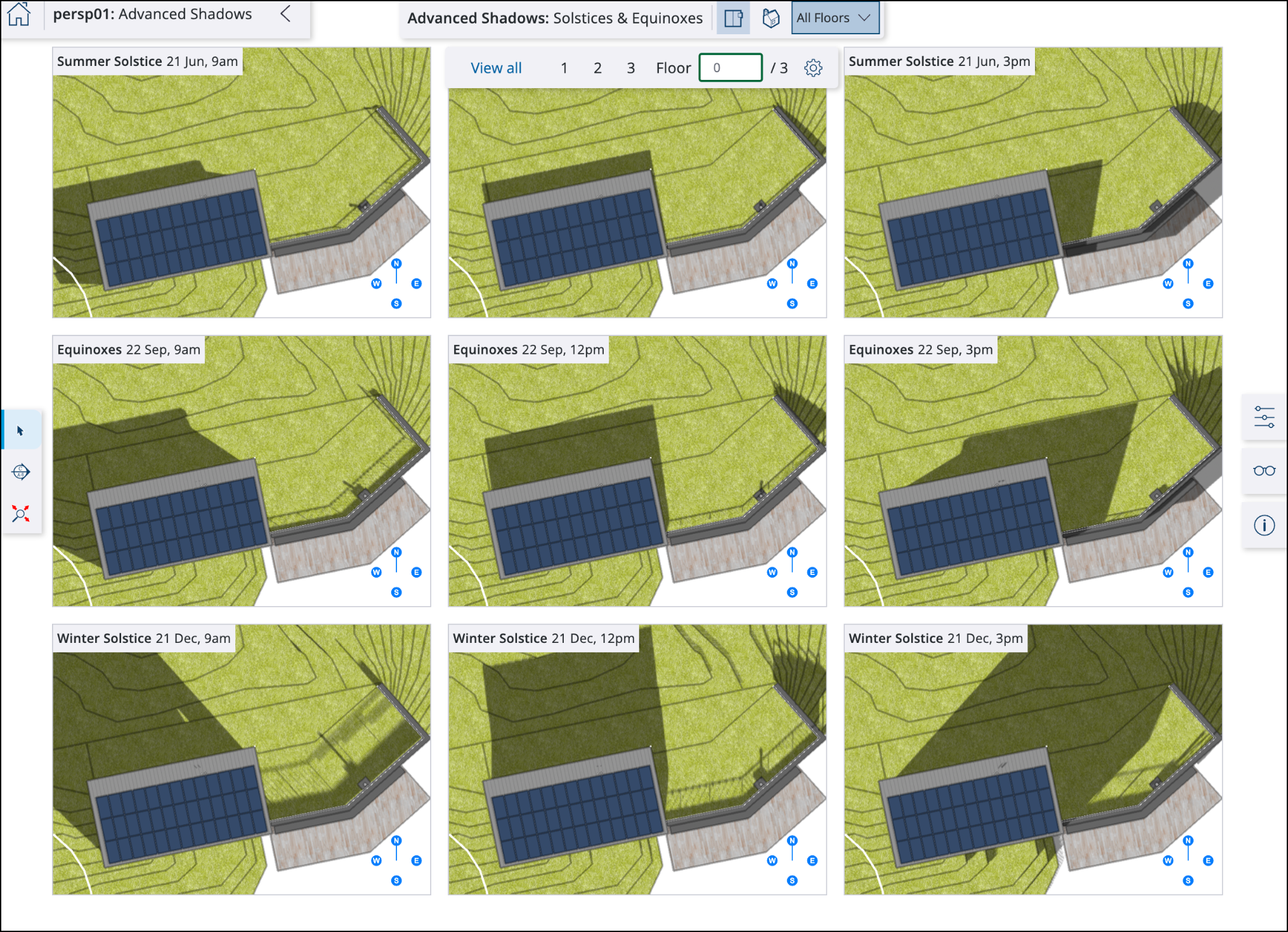
Shadows و Advanced Shadows برای تصمیمگیری مفهومی و مقایسه گزینههای فرم مناسباند. روشنایی داخلی، آسایش حرارتی، مصرف انرژی و انطباق با استانداردها به روش و نرمافزار تخصصی معتبر نیاز دارند.
نتیجه تحلیل را چگونه ثبت و ارائه کنیم؟
تحلیل زمانی ارزش دارد که نتیجه آن قابل مقایسه و قابل ارجاع باشد. برای هر سناریو، تصویر را از Camera ثابت بگیرید و در نام فایل، فصل و ساعت را ثبت کنید. کنار تصاویر یک جدول کوتاه بنویسید که مسئله، مشاهده و تصمیم طراحی را جدا کند. برای مثال: «تابش شدید غرب در ساعت 17»، «افزایش دمای بصری تراس» و «افزودن لوور عمودی» سه سطح متفاوتاند و نباید در یک جمله مبهم ادغام شوند.
| سناریو | مشاهده قابل رؤیت | پرسش طراحی | اقدام بعدی |
|---|---|---|---|
| تابستان، 17:00 | تابش مستقیم روی شیشه غربی | آیا سایبان فعلی کافی است؟ | مقایسه سه عمق سایبان |
| زمستان، 12:00 | سایه حجم روی بخش جنوبی حیاط | فضای نشستن در آفتاب میماند؟ | بررسی عقبنشینی یا کاهش ارتفاع |
| صبح، 09:00 | نور مطلوب در فضای صبحانه | بازشو باید حفظ یا بزرگتر شود؟ | کنترل خیرگی و دید همسایه |
این شیوه گزارش از نتیجهگیریهای کلی مثل «نور خوب است» جلوگیری میکند و نشان میدهد مشاهده چگونه به تصمیم طراحی متصل شده است. برای ارائه نهایی میتوانید Sceneهای تحلیلی را کنار مدل متریالدار یا رندر قرار دهید، اما تصاویر تحلیلی باید ساده و خوانا باقی بمانند.
اشتباهات رایج در تحلیل نور و سایه
| اشتباه | اثر | اصلاح |
|---|---|---|
| موقعیت تقریبی یا اشتباه | زاویه خورشید نادرست | کنترل آدرس و مختصات |
| فرض کردن محور سبز بهعنوان شمال | جابجایی سایه صبح و عصر | تنظیم True North |
| مقایسه Viewهای متفاوت | برداشت بصری نادرست | استفاده از Scene ثابت |
| مدل بسیار ساده یا ناقص | نادیده گرفتن سایبان و همسایه | افزودن عناصر مؤثر بر سایه |
| نتیجهگیری قطعی از تصویر | Overclaim تحلیلی | تفکیک تحلیل مفهومی از شبیهسازی تخصصی |
چکلیست قبل از ثبت نتایج
- موقعیت جغرافیایی و منطقه زمانی بررسی شده است.
- شمال واقعی با نقشه سایت تطبیق دارد.
- همسایهها و عناصر سایهانداز مهم مدل شدهاند.
- تاریخ و ساعات مقایسه بر اساس کاربری انتخاب شدهاند.
- View و Style در Sceneهای مقایسه ثابت است.
- نتیجه بهعنوان تحلیل اولیه گزارش میشود، نه شبیهسازی قطعی انرژی.
از نور و سایه برای تصمیم طراحی و ارائه استفاده کنید
در دوره SketchUp ساخت فرم و Sceneهای تحلیلی را یاد میگیرید؛ برای تبدیل مدل به تصویر Real-time و کنترل نورپردازی، مسیر Enscape را ادامه دهید.
جمعبندی
تحلیل سایه در SketchUp زمانی قابل استفاده است که موقعیت، شمال، تاریخ و ساعت درست باشند. Sceneهای مقایسهای و سناریوهای ثابت کمک میکنند گزینههای فرم، سایبان و بازشو بهصورت منظم ارزیابی شوند. برای تصمیمهای تخصصی انرژی و Daylight، این بررسی باید با ابزارهای معتبر تکمیل شود.
سؤالات متداول
آیا بدون Add Location میتوان سایه دید؟
بله، اما برای نزدیک شدن به شرایط واقعی سایت باید موقعیت و شمال درست تعریف شوند.
بهترین ساعت برای تحلیل سایه چیست؟
ساعت ثابت و عمومی وجود ندارد. زمان باید بر اساس جهت نما، فصل و ساعت استفاده اصلی فضا انتخاب شود.
آیا Shadows برای طراحی سایبان کافی است؟
برای مقایسه مفهومی مناسب است. طراحی اجرایی و تحلیل عملکردی ممکن است به محاسبات و ابزارهای تخصصی نیاز داشته باشد.
چرا سایه مدل من با سایت واقعی فرق دارد؟
موقعیت، شمال، منطقه زمانی، تاریخ یا هندسه اطراف ممکن است اشتباه یا ناقص باشد.


0 دیدگاه