
خلاصهسازی این مقاله با هوش مصنوعی
خلاصه را در سرویس انتخابی میبینید. لینکها عنوان و نشانی عمومی مقاله را میفرستند؛ گزینهٔ کپی و Gemini، متن قابلمشاهدهٔ مقاله را هم برای وارد کردن در آن سرویس کپی میکنند.
 ChatGPT
 Gemini
 Claude
 Perplexity
برای Gemini درخواست را کپی و در آن وارد کنید. در سرویسهای دیگر هم اگر درخواست آماده نمایش داده نشد یا لینک خوانده نشد، از کپی درخواست و متن مقاله استفاده کنید.
در یک فایل کوچک، بینظمی شاید چند دقیقه بیشتر وقت بگیرد؛ اما در پروژه ویلایی، طراحی داخلی یا ساختمان چندطبقه، نداشتن ساختار میتواند هر اصلاح ساده را به یک مشکل جدی تبدیل کند. دیوارها به هم میچسبند، پنجرههای مشابه جداگانه اصلاح میشوند، خاموش کردن یک Tag بخشی از مدل را ناپدید میکند و در زمان رندر مشخص نیست کدام آبجکت واقعاً لازم است.
چهار مفهوم را از هم جدا کنیم
| مفهوم | وظیفه اصلی | مثال معماری |
|---|---|---|
| Raw Geometry | Edge و Face سازنده مدل | خطوط و سطحهای یک دیوار |
| Group | جدا کردن یک عنصر مستقل | کف طبقه، دیوار حیاط، سقف کاذب |
| Component | مدیریت عناصر تکراری یا قابل استفاده مجدد | پنجره، در، صندلی، چراغ، ستون |
| Tag | کنترل Visibility و دستهبندی نمایشی | Architecture، Furniture، Landscape |
Group؛ مرز امن برای هندسه مستقل
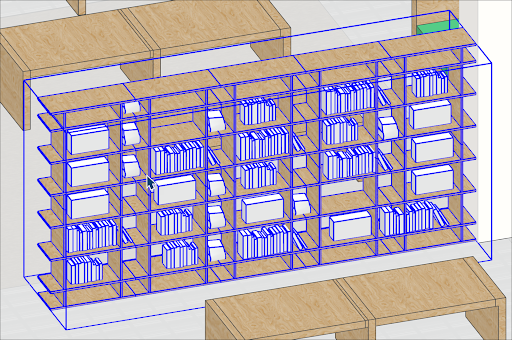
در SketchUp، Edge و Faceهای مجاور به یکدیگر واکنش نشان میدهند. این رفتار برای ساخت فرم سریع مفید است، اما اگر عناصر پروژه در Contextهای جدا قرار نگیرند، ویرایش آنها خطرناک میشود. Group یک مرز ایجاد میکند تا هندسه داخل آن به هندسه بیرون نچسبد.
برای مثال، کف طبقه را پس از تکمیل Group کنید. اگر کف خام باقی بماند، جابهجایی دیوار یا تغییر بازشو میتواند Edgeهای کف را هم تغییر دهد. همین منطق درباره پله، سقف، محوطه و حجمهای مستقل صادق است.
چه زمانی Group انتخاب بهتری است؟
- عنصر فقط یکبار در پروژه وجود دارد.
- قرار نیست تغییر یک نمونه روی نمونههای دیگر اثر بگذارد.
- هدف اصلی جدا کردن هندسه و جلوگیری از چسبیدن آن است.
- عنصر یک مجموعه موقت یا یک گزینه طراحی است.
Component؛ برای تکرار، هماهنگی و کاهش دوبارهکاری
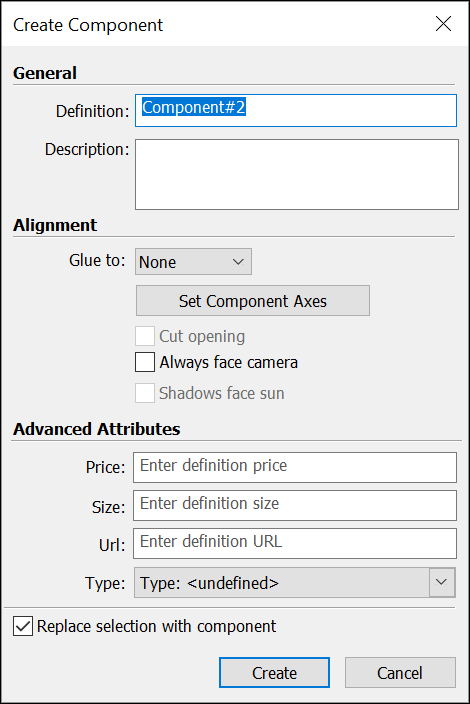
Component فقط یک Group پیشرفته نیست. همه نمونههای یک Component به یک Definition متصلاند. اگر فریم یک پنجره را ویرایش کنید، نمونههای دیگر هم تغییر میکنند. این ویژگی در پروژههای معماری، که عناصر تکراری فراوان دارند، زمان اصلاح را به شکل محسوسی کاهش میدهد.
فرض کنید در نمای ویلا 18 پنجره Type A وجود دارد. ساختن 18 Group جدا باعث میشود تغییر ضخامت فریم یا رنگ متریال نیازمند ویرایش تکتک آنها باشد. در Component، یک اصلاح کافی است. اگر یک پنجره باید متفاوت باشد، Make Unique همان نمونه را از Definition اصلی جدا میکند.
محور Component چرا مهم است؟
محور و Insertion Point تعیین میکند آبجکت هنگام قرارگیری، Rotate و Scale چگونه رفتار کند. برای در و پنجره، بهتر است محور در گوشهای قرار گیرد که هنگام نصب روی دیوار قابل کنترل باشد. برای صندلی یا میز، مرکز کف آبجکت معمولاً نقطه مناسبتری است.
Tags؛ ابزار کنترل نمایش، نه ظرف هندسه
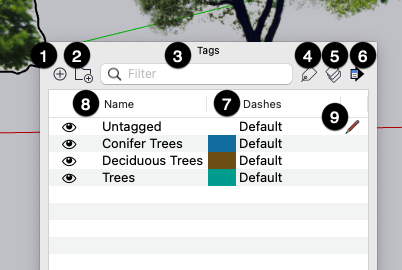
Tags برای روشن و خاموش کردن دستههای مدل استفاده میشوند. اصل طلایی این است که Edge و Face خام روی Untagged باقی بمانند. Tag را به Group یا Component بدهید. اگر خطوط یک دیوار روی Tag متفاوتی از سطح آن باشند، خاموش کردن Tag میتواند مدل را ناقص یا غیرقابل پیشبینی کند.
ساختار پیشنهادی Tags برای یک پروژه ویلایی
| پوشه یا Tag | محتوا | کاربرد |
|---|---|---|
| 00_Reference | DWG، محور، فایل مرجع | خاموش کردن مراجع پس از مدلسازی |
| 01_Architecture | Shell، Floors، Roof، Stairs | کنترل هسته معماری |
| 02_Openings | Doors، Windows، Frames | مدیریت بازشوها و گزینهها |
| 03_Interior | Furniture، Cabinet، Decor | سبکسازی نماهای خارجی |
| 04_Landscape | Terrain، Plants، Cars | سبکسازی نماهای داخلی |
| 05_Presentation | Dimensions، Sections، Guides | تهیه Scene و خروجی |
اگر 80 آبجکت دارید، الزاماً به 80 Tag نیاز ندارید. Tags باید دستههای قابل کنترل بسازند. جزئیات هر Object با نامگذاری و Outliner مدیریت میشود.
Outliner؛ نقشه ساختار مدل
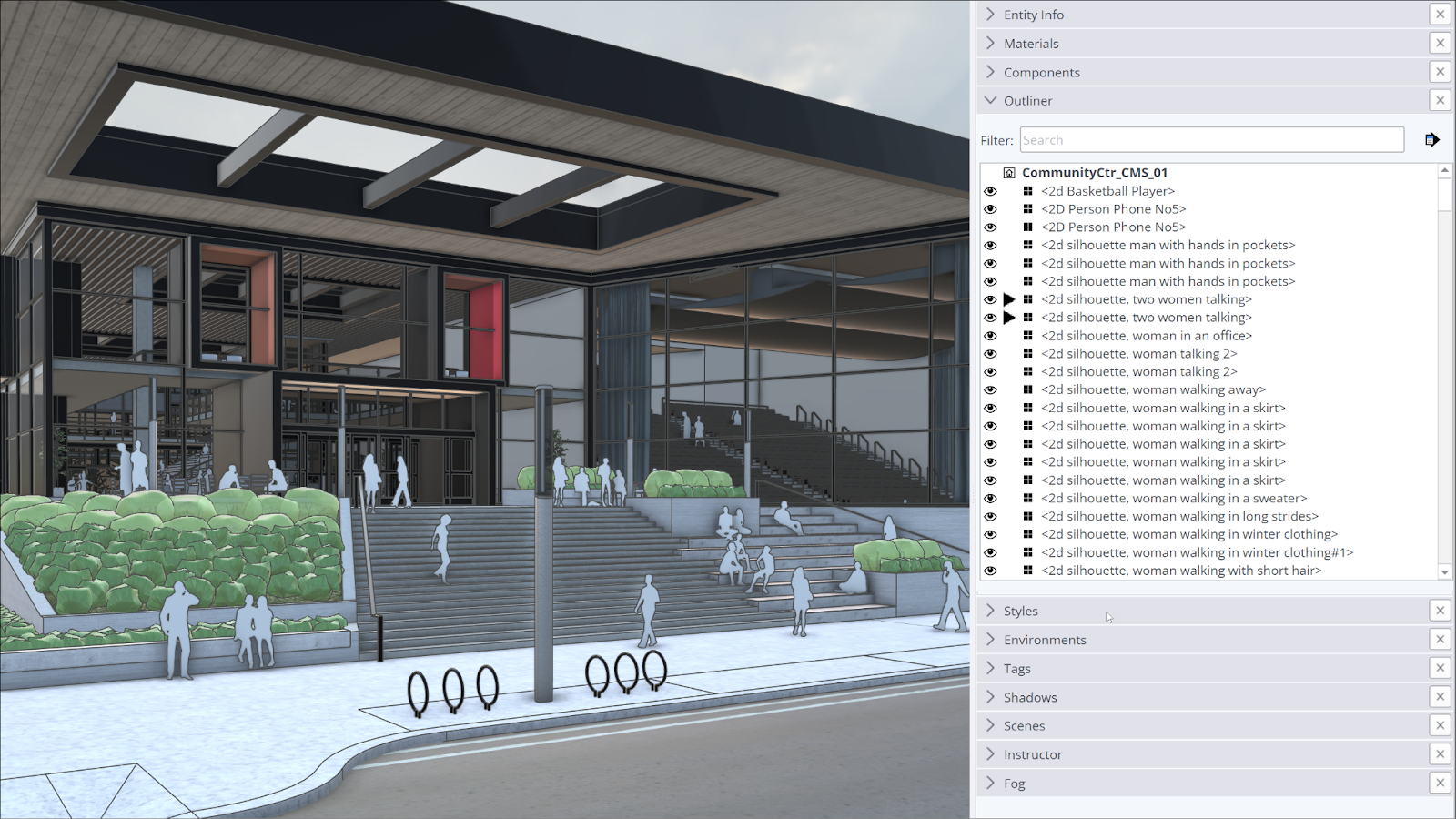
Outliner همه Groupها و Componentها را به شکل درختی نشان میدهد. این پنل برای انتخاب آبجکت پنهان، تغییر نام، جابهجایی در hierarchy و بررسی nesting کاربرد دارد. وقتی پروژه تحویل همکار میشود، Outliner منظم به او کمک میکند بدون حدس زدن، ساختار فایل را بفهمد.
نامگذاری حرفهای چگونه باشد؟
نام باید نقش Object را روشن کند و در جستوجو قابل تشخیص باشد. ترکیب Type، Location و Index معمولاً کافی است:
Window_TypeA_Living_01Door_MainEntranceWall_Exterior_NorthCabinet_Kitchen_Base_01Tree_Olive_LowPoly_03
در تیمهای چندنفره، یک زبان ثابت انتخاب کنید. ترکیب تصادفی فارسی و انگلیسی یا استفاده از Group#1 و Component#22 هنگام تحویل و اصلاحات مشکل ایجاد میکند.
مثال عملی: سازماندهی یک نشیمن
- کف، دیوارها و سقف هرکدام Group شوند.
- پنجرههای مشابه به یک Component تبدیل شوند.
- مبل و صندلیهای تکراری Component باشند.
- کف و دیوارها در Tag معماری، مبلمان در Interior و چراغها در Lighting قرار گیرند.
- در Outliner نام عناصر اصلی اصلاح شود.
- دو Scene ساخته شود: یکی فقط معماری، دیگری معماری همراه مبلمان و نور.
این تمرین نشان میدهد Group، Component و Tags رقیب یکدیگر نیستند؛ هرکدام بخشی از ساختار فایل را مدیریت میکنند.
اشتباهات رایج و اصلاح آنها
| اشتباه | نتیجه | اصلاح |
|---|---|---|
| Tag روی Edge و Face | پنهان شدن ناقص هندسه | بازگرداندن Raw Geometry به Untagged |
| Group برای عناصر تکراری | اصلاح جداگانه و دوبارهکاری | تبدیل به Component |
| Component برای عنصر یکتا بدون نیاز | ساختار پیچیده بیدلیل | استفاده از Group |
| نامهای پیشفرض | Outliner غیرقابل استفاده | نامگذاری بر اساس نوع و موقعیت |
| Nesting بسیار عمیق | ویرایش دشوار و گم شدن Context | Hierarchy کوتاه و منطقی |
این ساختار چه اثری روی رندر و ارائه دارد؟
مدل منظم در Enscape یا سایر موتورهای رندر سریعتر کنترل میشود. میتوانید Landscape را برای نمای داخلی خاموش کنید، Furniture را برای تست نور حذف کنید و Sceneهای مختلف را بدون دستکاری دستی مدل بسازید. مقاله ارائه حرفهای با Styles و Scenes ادامه همین workflow است.
تفاوت مفاهیم زمانی به مهارت تبدیل میشود که از اولین دیوار تا Scene و رندر، ساختار فایل را منظم نگه دارید.
جمعبندی
Group هندسه مستقل را جدا میکند، Component عناصر تکراری را هماهنگ نگه میدارد، Tags نمایش دستهها را کنترل میکنند و Outliner ساختار کلی مدل را نشان میدهد. رعایت اصل Untagged برای هندسه خام و نامگذاری منظم، مدل را قابل ویرایش، قابل تحویل و آماده رندر نگه میدارد.
سؤالات متداول
Group بهتر است یا Component؟
برای عنصر یکتا Group و برای عنصر تکراری یا قابل استفاده مجدد Component مناسبتر است.
آیا هر Object باید Tag داشته باشد؟
خیر. فقط Objectهایی که نیاز به کنترل Visibility یا دستهبندی دارند باید Tag بگیرند.
چرا هندسه خام باید Untagged باشد؟
چون Edge و Faceهای یک Object باید همیشه با هم دیده شوند. تقسیم آنها میان Tags مختلف باعث رفتار نامطمئن میشود.
Outliner فایل را سنگین میکند؟
خیر. Outliner پنل نمایش ساختار است. پیچیدگی خود مدل و تعداد Entityها روی عملکرد اثر میگذارد.




0 دیدگاه