
خلاصهسازی این مقاله با هوش مصنوعی
خلاصه را در سرویس انتخابی میبینید. لینکها عنوان و نشانی عمومی مقاله را میفرستند؛ گزینهٔ کپی و Gemini، متن قابلمشاهدهٔ مقاله را هم برای وارد کردن در آن سرویس کپی میکنند.
 ChatGPT
 Gemini
 Claude
 Perplexity
برای Gemini درخواست را کپی و در آن وارد کنید. در سرویسهای دیگر هم اگر درخواست آماده نمایش داده نشد یا لینک خوانده نشد، از کپی درخواست و متن مقاله استفاده کنید.
مدل سازی از روی عکس در اسکچاپ
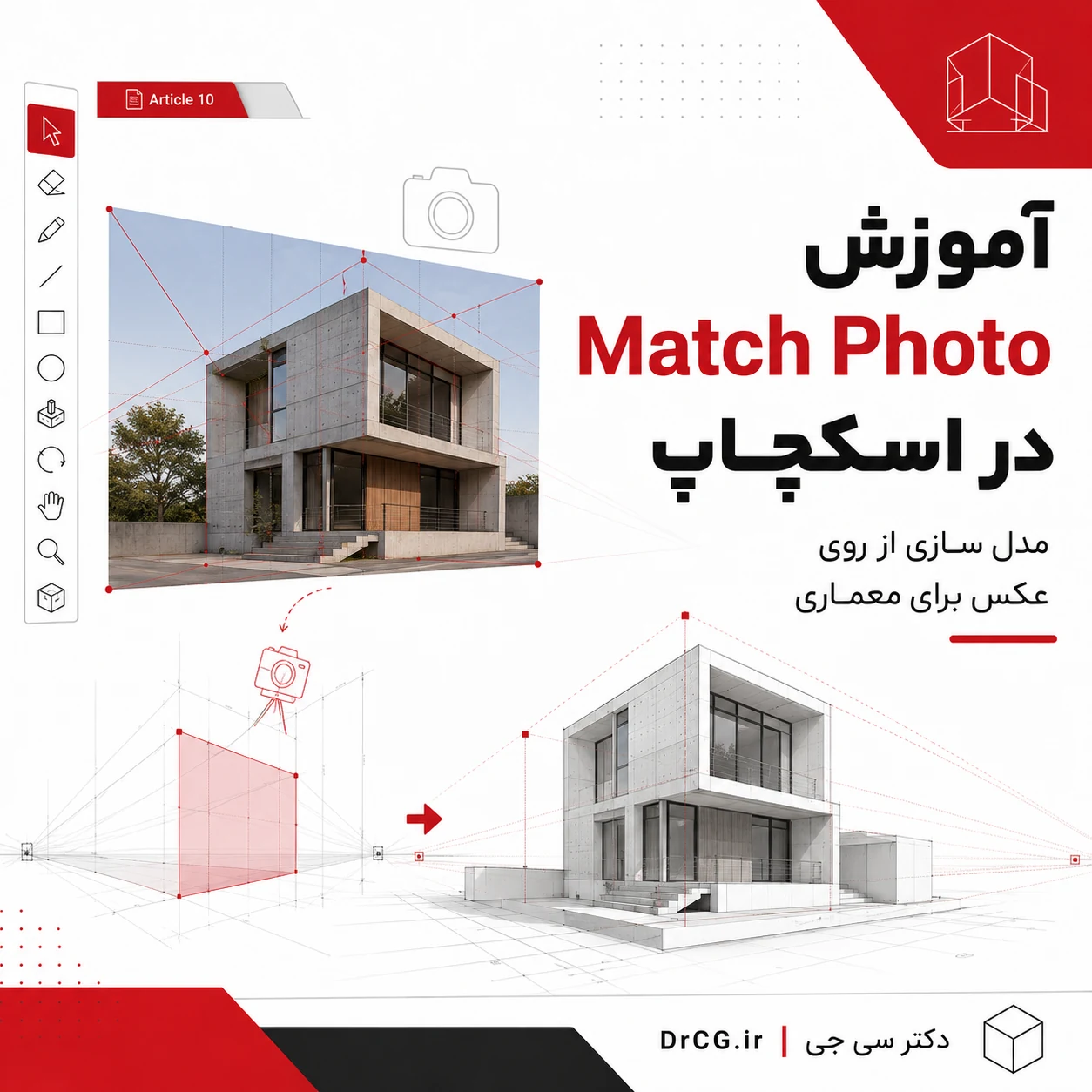
گاهی نقشه دقیق بنا در دسترس نیست و فقط چند عکس از نما وجود دارد. Match Photo میتواند پرسپکتیو عکس را با محورهای SketchUp هماهنگ کند تا حجم اولیه ساختمان بر اساس خطوط قابل مشاهده ساخته شود. این قابلیت ابزار اندازهبرداری قطعی نیست، اما برای بازسازی مفهومی، مدل زمینه و ارائه معماری بسیار کاربردی است.
Match Photo چگونه کار میکند؟
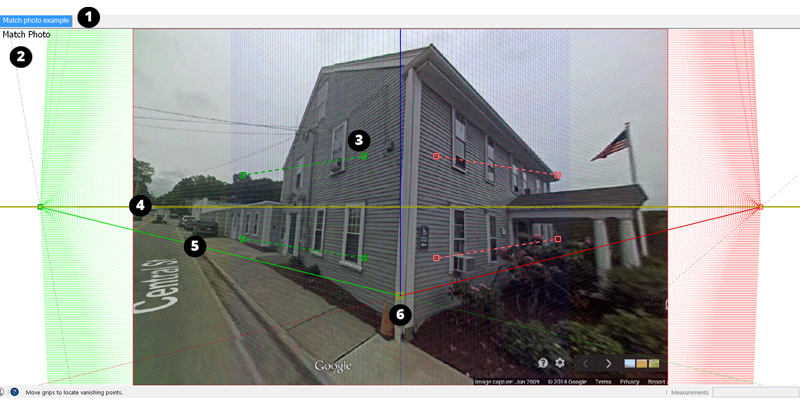
پرسپکتیو عکس باعث میشود خطوط موازی در تصویر به نقاط گریز نزدیک شوند. Match Photo با دو مجموعه راهنمای قرمز و سبز، این جهتها را پیدا میکند و Camera SketchUp را با عکس هماهنگ میسازد. محور آبی برای جهت قائم و Origin برای جایگذاری مدل استفاده میشود.
چه عکسی برای Match Photo مناسب است؟
Match Photo با هر تصویری نتیجه خوبی نمیدهد. قبل از شروع، عکس را با این معیارها بررسی کنید:
- بنا دستکم یک گوشه و دو مجموعه لبه موازی واضح داشته باشد.
- زاویه دید تقریباً از گوشه و نزدیک به ۴۵ درجه باشد.
- عکس Crop نشده و با نرمافزار اصلاح پرسپکتیو شدید نشده باشد.
- از Panorama یا تصویر Stitch شده استفاده نشود.
- درخت، خودرو یا عنصر پیشزمینه بخش اصلی لبهها را نپوشاند.
- لنز بسیار تله یا تصویری با فقط یک Vanishing Point انتخاب نشود.
عکس زیبا یا تبلیغاتی لزوماً برای مدلسازی مناسب نیست. عکس مستند با خطوط معماری خوانا معمولاً نتیجه دقیقتری میدهد.
مرحله اول: عکس را وارد Match Photo کنید
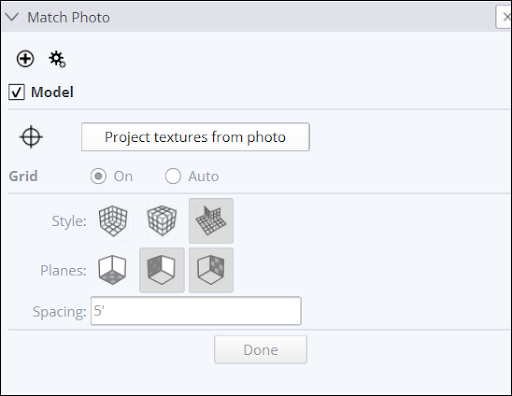
از منوی Camera گزینه Match New Photo را انتخاب و تصویر را وارد کنید. پس از ورود، پنل Match Photo و خطوط کنترل روی تصویر ظاهر میشوند. قبل از حرکت دادن Guideها، گوشهای از بنا را که قرار است Origin باشد مشخص کنید.
مرحله دوم: خطوط قرمز و سبز را روی لبههای موازی قرار دهید
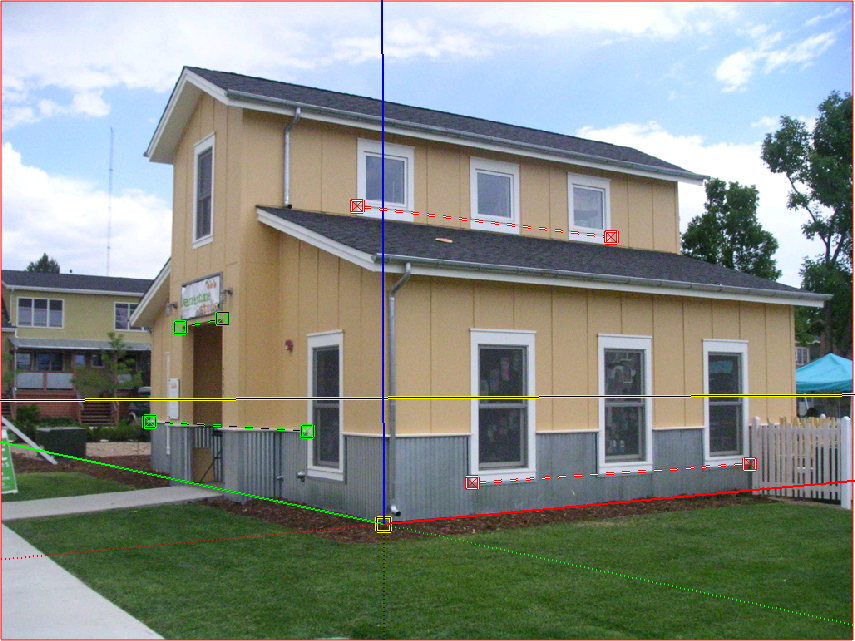
دو خط قرمز را روی لبههایی بگذارید که در واقعیت با محور قرمز موازیاند؛ برای مثال لبههای بالکن در یک جهت. خطوط سبز روی مجموعه دوم لبههای موازی قرار میگیرند؛ مثل کنارههای دیوار در جهت عمق.
خطوط یک رنگ باید روی لبههایی باشند که در دنیای واقعی موازیاند، حتی اگر در عکس به هم نزدیک شوند. استفاده از لبههای کوتاه یا نامطمئن خطا را افزایش میدهد. تا جای ممکن از خطوط بلند و واضح استفاده کنید.
مرحله سوم: Origin و محور قائم را تنظیم کنید
Origin را روی نقطهای بگذارید که در مدل نقش مبنا دارد؛ مثلاً گوشه پایین ساختمان روی زمین. محور آبی باید با خطوط قائم بنا هماهنگ باشد. اگر بنا نشست زمین یا شیب دارد، نقطه مبنا را با آگاهی انتخاب کنید؛ Match Photo قرار نیست اختلاف ارتفاع پنهان را حدس بزند.
مرحله چهارم: مقیاس مدل را تعیین کنید
از یک اندازه معلوم استفاده کنید؛ عرض در، ارتفاع طبقه، دهانه پارکینگ یا ابعاد پنجره. Grid یا Tape Measure میتواند به تنظیم مقیاس کمک کند. اگر هیچ اندازه معتبری ندارید، مدل فقط نسبت تقریبی خواهد داشت و نباید بهعنوان برداشت دقیق ارائه شود.
مرحله پنجم: حجم اولیه را بسازید
در حالت Done، ترسیم را از Origin شروع کنید. Rectangle و Line را روی محورهای هماهنگشده بسازید و با Push/Pull حجم را ایجاد کنید. ابتدا حجمهای بزرگ را بسازید: بدنه اصلی، عقبنشستگی، بالکن و سقف. جزئیات کوچک را بعد از تثبیت تناسبات اضافه کنید.
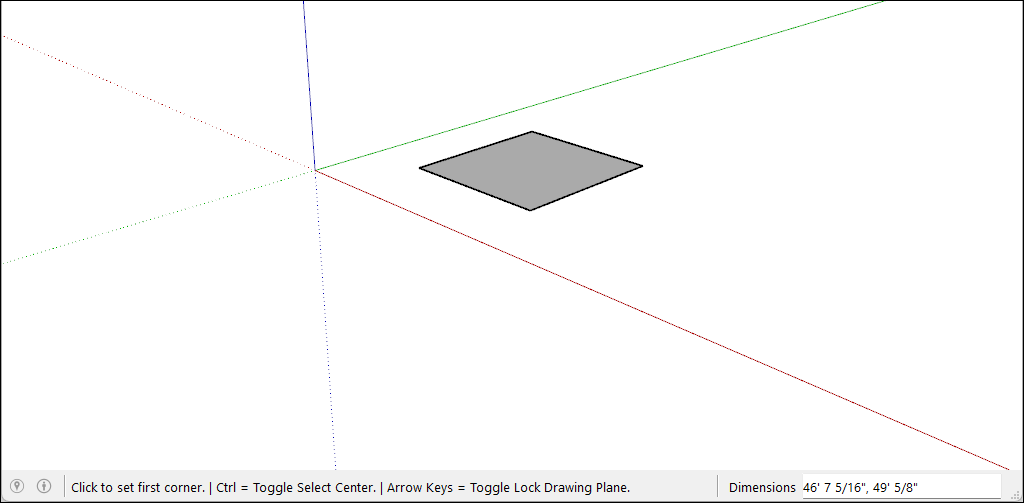
مثال عملی: مدلسازی نمای یک خانه دوطبقه
- عکس گوشه خانه با دو نمای قابل مشاهده انتخاب شود.
- خطوط قرمز روی لبههای افقی نمای روبهرو قرار گیرند.
- خطوط سبز روی لبههای افقی نمای جانبی تنظیم شوند.
- Origin روی گوشه پایین ساختمان قرار گیرد.
- ارتفاع درِ ورودی بهعنوان اندازه مرجع استفاده شود.
- بدنه اصلی با Rectangle و Push/Pull ساخته شود.
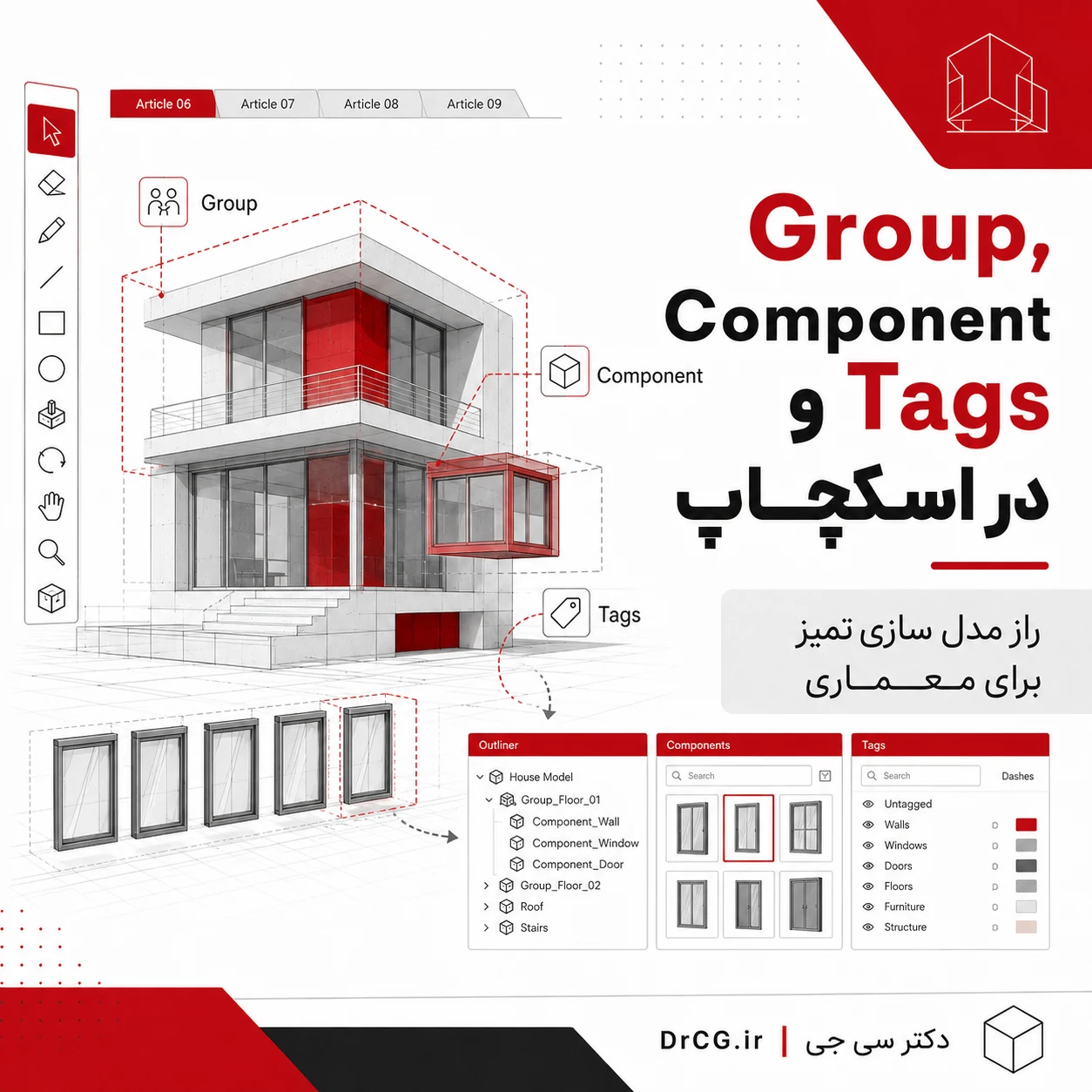
- بالکن و عقبنشستگی بهصورت Group جدا اضافه شوند.
- پنجرههای تکراری Component شوند.
- در پایان تناسب مدل با عکس در حالت Project Textures یا نمایش Photo بررسی شود.
Project Textures چه زمانی مفید است؟
پس از ساخت مدل میتوان تصویر را روی سطوح منطبق Project کرد. این روش برای Context شهری، مدل زمینه یا ارائه سریع مناسب است. بافت Projectionشده معمولاً جای متریال تمیز و قابل تکرار را در رندر نزدیک نمیگیرد؛ چون سایه، مانع، انعکاس و پرسپکتیو موجود در عکس داخل Texture باقی میماند.
استفاده از چند عکس برای یک بنا
یک عکس فقط اطلاعات قابل مشاهده همان زاویه را دارد. برای گوشههای دیگر میتوان Photo Match جدید ساخت، اما هماهنگی مقیاس و Geometry باید کنترل شود. عکسهای ثبتشده با دوربین و تنظیمات متفاوت ممکن است خطای بیشتری ایجاد کنند. ابتدا حجم اصلی را از بهترین عکس بسازید و تصاویر دیگر را برای کنترل و تکمیل جزئیات استفاده کنید.
Match Photo چه محدودیتهایی دارد؟
| محدودیت | پیامد | راهحل |
|---|---|---|
| فرم منحنی یا آزاد | نبود لبههای قائم واضح | استفاده از روش مدلسازی و برداشت مکمل |
| اعوجاج لنز | عدم همگرایی دقیق Guideها | انتخاب عکس با لنز عادیتر |
| نبود اندازه مرجع | مقیاس تقریبی | استفاده از نقشه، برداشت یا اندازه شناختهشده |
| پوشیدگی نما | حدس بخشهای پنهان | عکسهای بیشتر یا بازدید میدانی |
| اصلاح Perspective عکس | پرسپکتیو غیرطبیعی برای Match | استفاده از فایل اصلی دوربین |
Match Photo، فتوگرامتری یا برداشت دستی؟
Match Photo برای مدل مفهومی و تطبیق Camera سریع است. فتوگرامتری با مجموعه تصاویر و پردازش تخصصی میتواند هندسه و Texture پیچیدهتری تولید کند. برداشت دستی یا نقشهبرداری برای ابعاد قابل اتکا ضروری است. روش مناسب به دقت موردنیاز، زمان و نوع پروژه بستگی دارد.
خطاهای رایج
- قرار دادن خطوط همرنگ روی لبههایی که موازی نیستند.
- استفاده از عکس Cropشده یا اصلاحشده.
- شروع مدلسازی جزئی قبل از تثبیت حجم اصلی.
- اعتماد به مقیاس بدون اندازه مرجع.
- مدل کردن بخشهای پنهان فقط بر اساس حدس.
- رها کردن همه هندسه در یک Context بدون Group.
Match Photo را با مدلسازی دقیق ترکیب کنید
تنظیم پرسپکتیو فقط نقطه شروع است. برای نتیجه قابل ویرایش باید ابعاد، Group، Component و ساختار مدل را هم درست مدیریت کنید.
جمعبندی
Match Photo با هماهنگ کردن Camera و محورهای SketchUp با پرسپکتیو عکس، ساخت حجم اولیه از بنای موجود را سریعتر میکند. کیفیت نتیجه به انتخاب عکس، خطوط مرجع، Origin و اندازه واقعی وابسته است. برای پروژه اجرایی یا مستندسازی دقیق، خروجی باید با نقشه و برداشت معتبر کنترل شود.
سؤالات متداول
آیا میتوان از یک عکس مدل کامل ساخت؟
فقط بخشهای قابل مشاهده با اطمینان بیشتری مدل میشوند. برای پشت و کنارههای پنهان به عکس یا داده اضافی نیاز دارید.
چرا خطوط Match Photo با بنا هماهنگ نمیشوند؟
ممکن است عکس اعوجاج داشته باشد، Crop شده باشد یا لبههای انتخابی در واقعیت موازی نباشند.
آیا Match Photo اندازه دقیق میدهد؟
بدون اندازه مرجع معتبر، مقیاس تقریبی است. برای دقت اجرایی باید از برداشت یا نقشه استفاده شود.
آیا میتوان عکس را به Texture تبدیل کرد؟
بله، Project Textures امکان انتقال تصویر روی مدل را میدهد، اما برای رندر نزدیک محدودیتهای بصری دارد.

0 دیدگاه