
خلاصهسازی این مقاله با هوش مصنوعی
خلاصه را در سرویس انتخابی میبینید. لینکها عنوان و نشانی عمومی مقاله را میفرستند؛ گزینهٔ کپی و Gemini، متن قابلمشاهدهٔ مقاله را هم برای وارد کردن در آن سرویس کپی میکنند.
 ChatGPT
 Gemini
 Claude
 Perplexity
برای Gemini درخواست را کپی و در آن وارد کنید. در سرویسهای دیگر هم اگر درخواست آماده نمایش داده نشد یا لینک خوانده نشد، از کپی درخواست و متن مقاله استفاده کنید.
قبل از ساخت Scene، روایت پروژه را مشخص کنید
ارائه حرفهای از نرمافزار شروع نمیشود. باید بدانید مخاطب چه چیزی را به چه ترتیبی ببیند. برای یک پروژه ویلایی، روایت میتواند این باشد: سایت و دسترسی، حجم اولیه، ورودی، فضای اصلی، ارتباط داخل و حیاط، متریال و نمای شب.
اگر این ترتیب مشخص نباشد، تعداد زیاد Scene فقط فایل را شلوغ میکند. یک Storyboard ساده روی کاغذ یا در جدول بنویسید و هر Scene را به یک پیام محدود کنید.
Style؛ زبان بصری هر مرحله
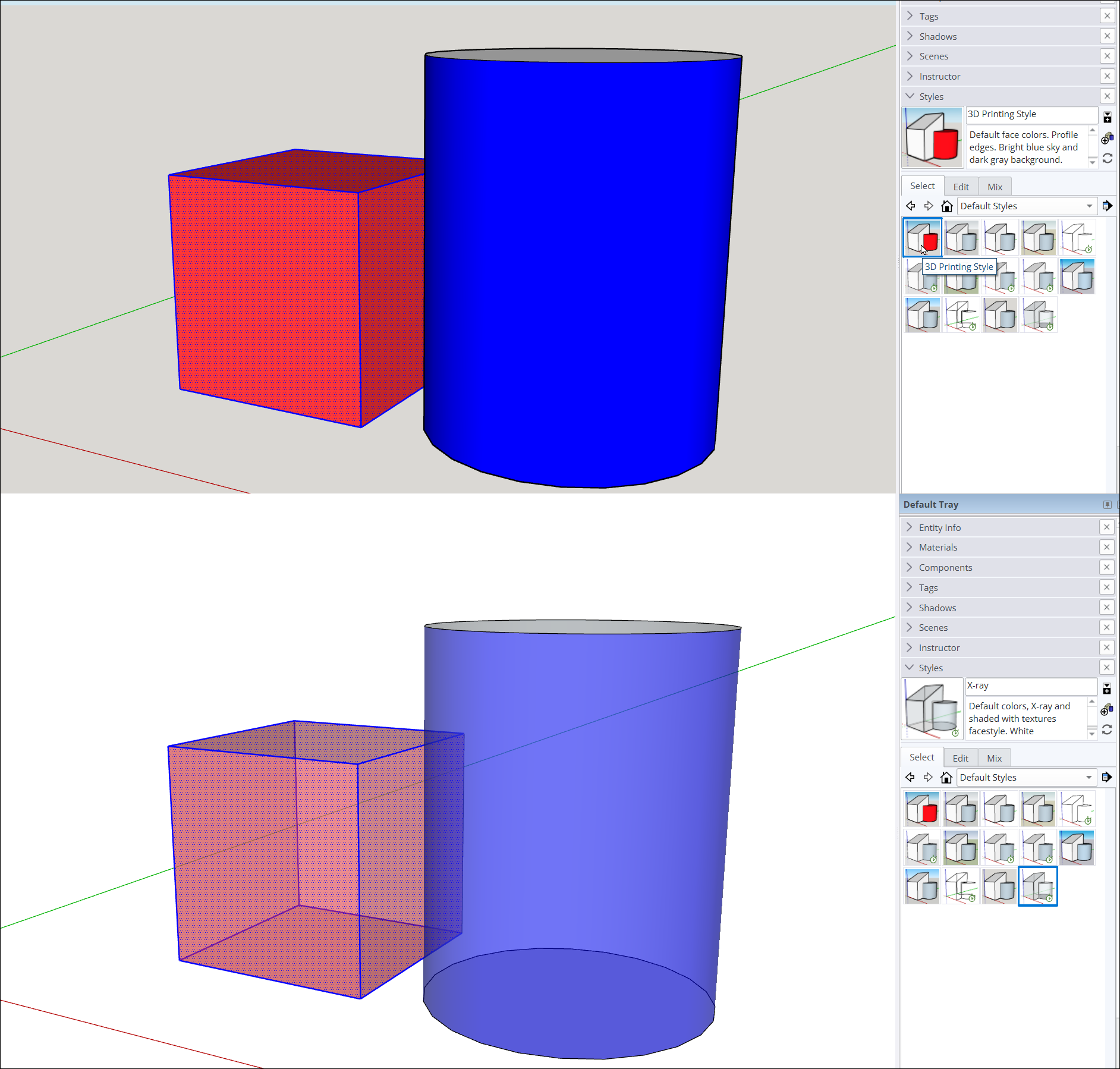
Style شامل نحوه نمایش Edge، Face، Background، Watermark و بعضی ویژگیهای بصری است. Style اسکیسی برای توضیح کانسپت مناسب است، اما در پلان دقیق یا خروجی نهایی ممکن است خوانایی را کم کند. بهتر است برای هر مرحله، Style مشخص و محدود داشته باشید.
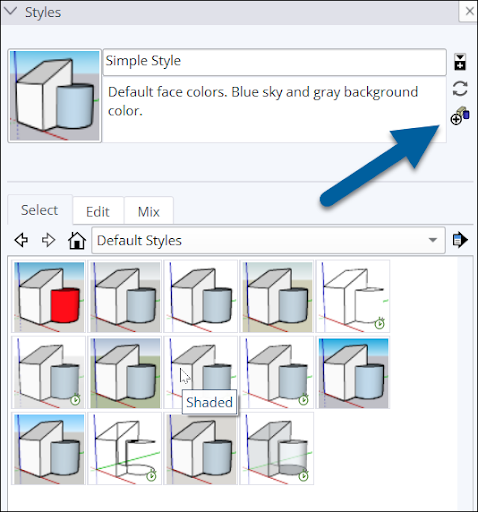
چه Styleهایی در یک پروژه کافیاند؟
- Concept: خطوط خوانا، رنگ محدود و جزئیات کم
- White Model: بررسی فرم، نور و سایه بدون حواسپرتی متریال
- Material: نمایش رنگ و جنسهای اصلی
- Technical: Linework ساده برای پلان، نما و برش
تعداد Styleها را محدود نگه دارید و نسخه نهایی هرکدام را با نام روشن ذخیره کنید.
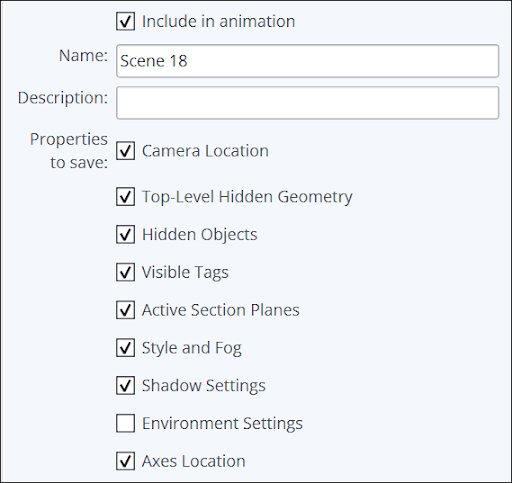
Scene دقیقاً چه چیزهایی را ذخیره میکند؟
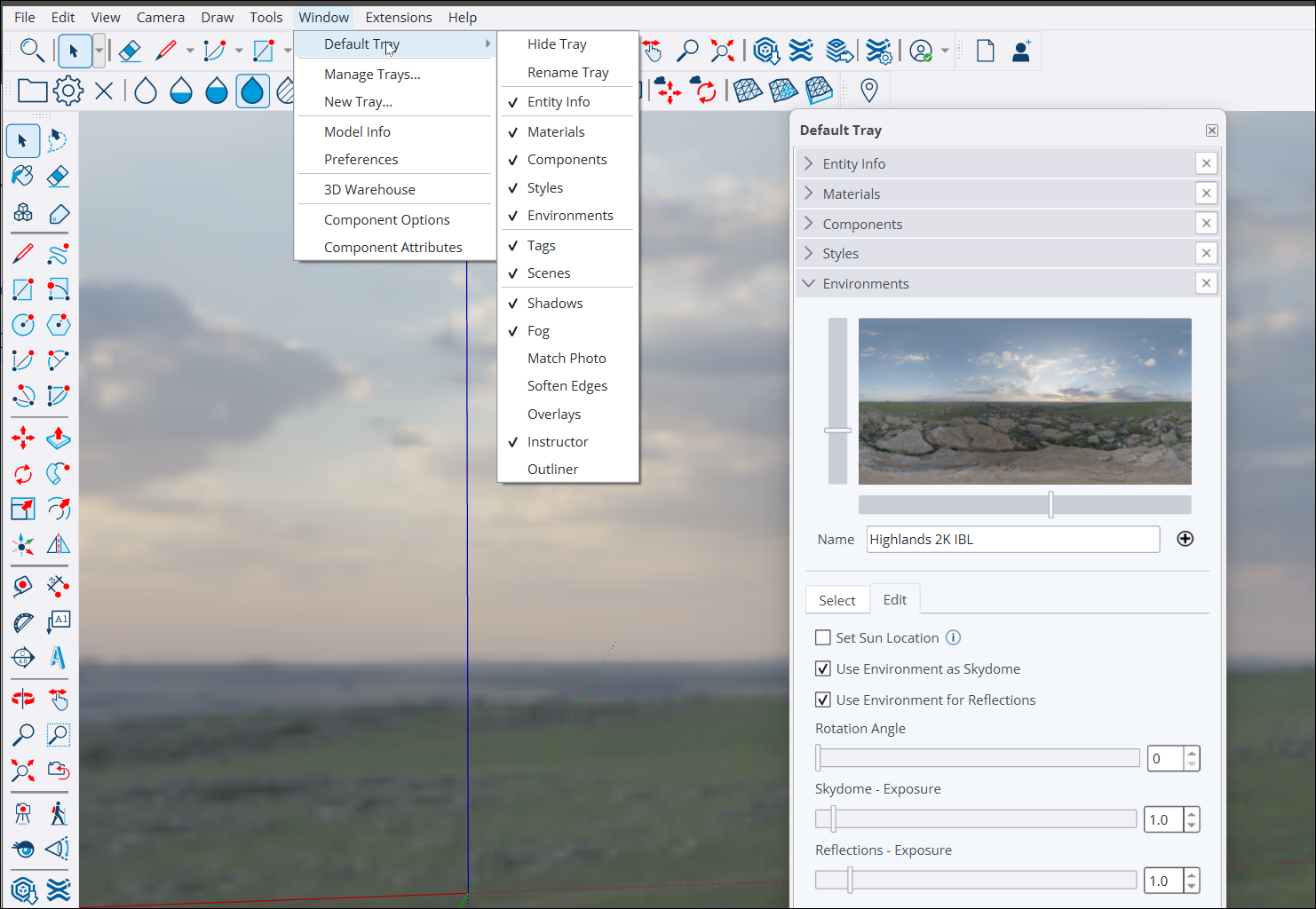
Scene میتواند Camera Location، Visible Tags، Active Section Planes، Style، Shadows و Environment را ذخیره کند. هنگام ساخت یا Update کردن Scene، Properties را آگاهانه انتخاب کنید. اگر Visible Tags ذخیره نشود، ممکن است باز کردن Scene نتیجه مورد انتظار را نشان ندهد.
ساختار نامگذاری Sceneها
نامهایی مثل Scene 1 و Scene 12 در پروژه بزرگ کاربردی نیستند. شماره و موضوع را ترکیب کنید:
01_Site_Access02_Massing_Concept03_Exterior_Main04_Living_to_Garden05_Material_Detail06_Night_View
شمارهگذاری باعث میشود ترتیب در Tabs و Animation حفظ شود.
Camera و ترکیببندی تصویر
Perspective، Parallel Projection یا Two-Point Perspective؟
برای پرسپکتیو معماری، Two-Point Perspective میتواند خطوط عمودی را قائم نگه دارد. برای پلان، نما و برش، Parallel Projection و Standard Views مناسبترند. استفاده اشتباه از Field of View بسیار باز، فضا را بزرگتر و لبهها را کشیده نشان میدهد.
ارتفاع دوربین را با تجربه واقعی مخاطب هماهنگ کنید. برای فضای داخلی مسکونی، دوربین بسیار بالا یا بسیار پایین حس غیرطبیعی ایجاد میکند. هدف هر View مشخص میکند این قاعده تا چه حد قابل تغییر است.
Visible Tags را برای هر Scene طراحی کنید
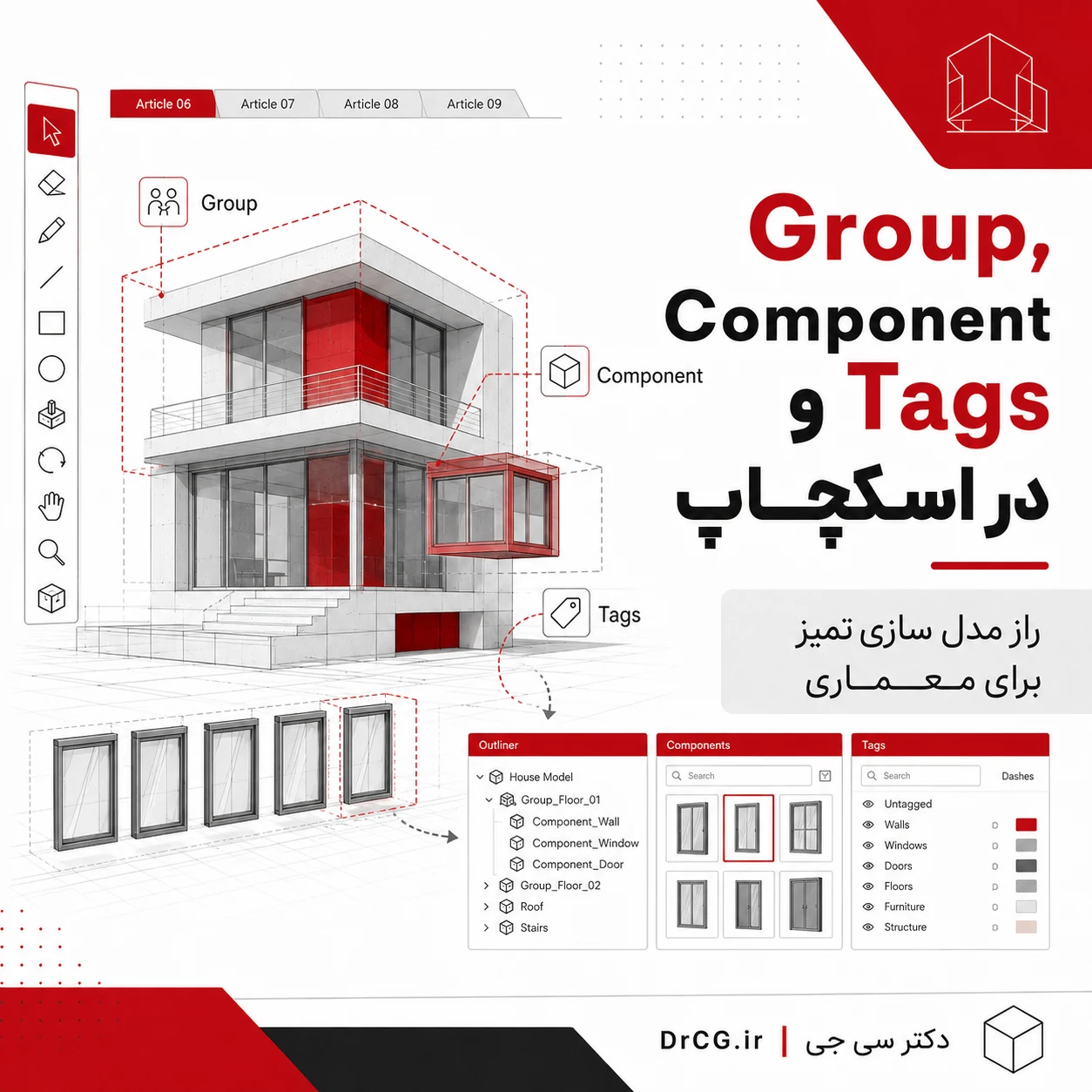
در Scene کانسپت، مبلمان ریز و Landscape سنگین لازم نیست. در Scene فنی، متریال و سایه ممکن است مزاحم باشند. Tags منظم اجازه میدهند از یک مدل، خروجیهای متفاوت بسازید. مقاله مدیریت Group، Component و Tags پایه این workflow را توضیح میدهد.
نور و Environment در ارائه
سایه میتواند عمق فرم را نشان دهد، اما سایه بسیار تیره یا جهت تصادفی تصویر را ناخوانا میکند. زمان و تاریخ را آگاهانه تنظیم کنید. برای مجموعه تصاویر، نور و Background باید هماهنگی نسبی داشته باشند تا پروژه یک هویت واحد پیدا کند.
مثال: Storyboard ششتصویری برای یک ویلا
| شماره | Scene | پیام | تنظیم اصلی |
|---|---|---|---|
| 1 | Site Access | ورودی و رابطه با خیابان | نمای بالاتر، Landscape ساده |
| 2 | Massing | منطق حجم و حیاط | White Model + Shadows |
| 3 | Main Exterior | تصویر شاخص پروژه | Material Style + Two-Point |
| 4 | Living | ارتباط داخل و فضای باز | Perspective کنترلشده |
| 5 | Detail | متریال و اتصال مهم | نمای نزدیک، Edge کمتر |
| 6 | Night | هویت نورپردازی | رندر Enscape یا موتور رندر |
انیمیشن Sceneها؛ کجا مفید است؟
SketchUp میتواند انتقال میان Sceneها را پخش و به Video یا Image Set خروجی دهد. انیمیشن برای معرفی مسیر حرکت، تغییر گزینههای طراحی یا نمایش مرحلهای پروژه مفید است. پرشهای بزرگ دوربین، تعداد زیاد Scene و Transition سریع باعث حرکت آزاردهنده میشوند.
برای Walk-through واقعیتر، فاصله Sceneها را کوتاه و مسیر را نرم نگه دارید. مدت Transition و Scene Delay را بر اساس سرعت روایت تنظیم کنید. برای خروجی حرفهای Real-time، میتوانید همان مسیر را در Enscape تکمیل کنید.
تنظیم خروجی بر اساس مقصد
| مقصد | نسبت تصویر پیشنهادی | نکته UX |
|---|---|---|
| تصویر شاخص سایت | 1:1 یا نسبت قالب سایت | سوژه و متن در مرکز امن قرار گیرند |
| اسلاید ارائه | 16:9 | فضای خالی برای عنوان و توضیح حفظ شود |
| پست اینستاگرام | 1:1 یا 4:5 | جزئیات ریز و متن طولانی حذف شود |
| استوری/Reel | 9:16 | کادر عمودی از ابتدا طراحی شود |
| PDF و شیت | بر اساس صفحه | رزولوشن و Linework برای چاپ کنترل شود |
SketchUp یا LayOut برای شیت نهایی؟
SketchUp برای ساخت View و خروجی تصویری مناسب است. برای ترکیب چند View، عنوان، Dimension و شیتبندی، LayOut ابزار ساختارمندتری است. اگر هدف فقط رندر نهایی است، Enscape یا موتور رندر نقش اصلی را دارد. انتخاب ابزار باید بر اساس نوع خروجی باشد، نه عادت.
برای برشهای تصویری، مقاله برش گرافیکی در SketchUp هم میتواند مکمل ارائه باشد.
اشتباهات رایج در پرزانته
- هر Scene یک Style متفاوت و بیارتباط دارد.
- Field of View بیش از حد باز است.
- خطوط عمودی در تصویر شاخص مایلاند.
- ترتیب Sceneها روایت مشخصی ندارد.
- آبجکتهای زیاد، سوژه معماری را پنهان میکنند.
- خروجی با رزولوشن پایین برای چاپ استفاده میشود.
مدل را از ابتدا برای ارائه بسازید
SketchUp ساختار مدل، Scene و خروجی را منظم میکند؛ Enscape زمانی وارد مسیر میشود که به متریال، نورپردازی و ارائه Real-time نیاز دارید.
جمعبندی
ارائه حرفهای نتیجه هماهنگی روایت، Camera، Style، Tags، Shadows و خروجی است. Sceneها این وضعیتها را نگه میدارند و انیمیشن ترتیب آنها را به حرکت تبدیل میکند. تعداد کمتر Scene با پیام روشن، از دهها View تکراری مؤثرتر است.
سؤالات متداول
آیا Scene فقط برای انیمیشن است؟
خیر. Scene برای ذخیره View و وضعیتهای مدل، ساخت خروجی ثابت، مقایسه گزینهها و آمادهسازی LayOut هم استفاده میشود.
چرا با تغییر Tag، Scene قبلی هم عوض میشود؟
ممکن است Visible Tags در Properties Scene ذخیره نشده یا Scene پس از تغییر Update شده باشد.
برای خروجی معماری Two-Point Perspective بهتر است؟
در بسیاری از نماهای خارجی مفید است، اما نوع Camera باید با هدف تصویر هماهنگ باشد. برای پلان و نما، Parallel Projection مناسبتر است.
آیا انیمیشن SketchUp برای ارائه نهایی کافی است؟
برای معرفی ساده مناسب است. برای نورپردازی، متریال و حرکت پیشرفتهتر میتوان از Enscape یا نرمافزار تدوین استفاده کرد.

0 دیدگاه