

خلاصهسازی این مقاله با هوش مصنوعی
خلاصه را در سرویس انتخابی میبینید. لینکها عنوان و نشانی عمومی مقاله را میفرستند؛ گزینهٔ کپی و Gemini، متن قابلمشاهدهٔ مقاله را هم برای وارد کردن در آن سرویس کپی میکنند.
 ChatGPT
 Gemini
 Claude
 Perplexity
برای Gemini درخواست را کپی و در آن وارد کنید. در سرویسهای دیگر هم اگر درخواست آماده نمایش داده نشد یا لینک خوانده نشد، از کپی درخواست و متن مقاله استفاده کنید.
عبارت «سیستم مورد نیاز SketchUp» معمولاً دو سؤال متفاوت را پنهان میکند: آیا نرمافزار نصب میشود و آیا پروژه واقعی معماری را روان اجرا میکند؟ ممکن است یک لپتاپ حداقل شرایط نصب را داشته باشد، اما هنگام Orbit، استفاده از آبجکتهای آماده یا باز کردن Enscape کند شود.
مشخصات رسمی SketchUp 2026 چه میگویند؟
صفحه رسمی فعلی SketchUp برای Windows 11، پردازنده ۲ گیگاهرتز یا سریعتر، حداقل ۸ گیگابایت RAM، ۶ گیگابایت فضای خالی و کارت گرافیک مجزا را در بخش مشخصات پیشنهادی ذکر میکند. برای موتور گرافیکی جدید، DirectX 12 با Feature Level 11.0 لازم است؛ موتور کلاسیک به OpenGL 3.1 متکی است.
از SketchUp 2026.1 پشتیبانی Windows 10 حذف شده است. در بخش سیستمهای پشتیبانیشده Mac، صفحه فعلی macOS 14، 15 و 26 را فهرست میکند. حداقل مربوط به موتور گرافیکی و حداقل مربوط به پشتیبانی کامل نرمافزار یکسان نیستند؛ بنابراین برای نصب نسخه جاری، فهرست سیستمعاملهای پشتیبانیشده را مبنا قرار دهید، نه فقط قابلیت اجرای Metal.
اعداد رسمی مشخص میکنند SketchUp روی چه سیستمی پشتیبانی میشود. جدول این مقاله برای کار معماری یک پیشنهاد عملی است و با توجه به حجم مدل، Texture، Enscape و نرمافزارهای همزمان تغییر میکند.
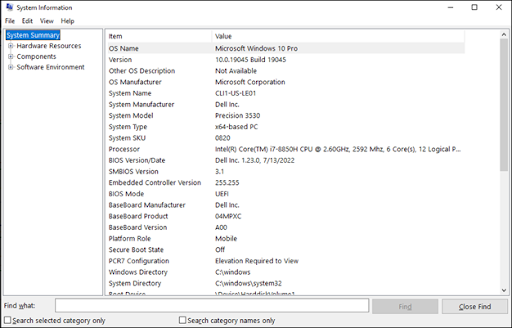
حداقل رسمی با سیستم مناسب معماری چه تفاوتی دارد؟
حداقل رسمی برای اجرای نرمافزار تعریف میشود. پروژه معماری ممکن است شامل صدها Component، بافتهای بزرگ، درخت، مبلمان و چندین Scene باشد. هرچه مدل بزرگتر شود، حافظه، GPU و شیوه ساخت فایل اثر بیشتری نشان میدهند.
| سطح استفاده | RAM پیشنهادی عملی | GPU و VRAM | کاربری |
|---|---|---|---|
| شروع و آموزش | 16GB | گرافیک سازگار؛ ترجیحاً مجزا | تمرین، مدل کوچک و پروژه دانشجویی سبک |
| مدلسازی معماری متوسط | 16 تا 32GB | GPU مجزا با 6 تا 8GB VRAM | ویلا، طراحی داخلی و آبجکتهای کنترلشده |
| SketchUp + Enscape | 32GB یا بیشتر | GPU مدرن با VRAM متناسب با صحنه | رندر Real-time، متریال و Asset بیشتر |
| مدلهای بسیار بزرگ و PBR سنگین | 32 تا 64GB | GPU رده بالاتر و VRAM بیشتر | سایت بزرگ، بافتهای PBR و visualization سنگین |
اعداد جدول پیشنهاد عملی هستند و جای مشخصات رسمی نرمافزار یا موتور رندر را نمیگیرند. نوع فایل و کیفیت مدلسازی میتواند دو سیستم مشابه را به نتایج کاملاً متفاوت برساند.
CPU در SketchUp چه نقشی دارد؟
عملیات تعاملی مدلسازی به پاسخگویی سریع پردازنده نیاز دارد. نام Core i7 یا Ryzen 7 بهتنهایی کافی نیست؛ نسل پردازنده، فرکانس، محدودیت توان و خنککاری لپتاپ هم مهماند. یک پردازنده جدید میانرده در بدنهای با خنککاری مناسب میتواند تجربه بهتری از پردازنده پرقدرت اما محدودشده ارائه دهد.
برای کاربری که همزمان SketchUp، Photoshop، مرورگر و فایلهای مرجع را باز نگه میدارد، تعداد هسته و RAM هم اهمیت پیدا میکند. با این حال خرید CPU بسیار گران، مشکل فایل بینظم و آبجکتهای سنگین را حل نمیکند.
کارت گرافیک و VRAM؛ بخش مهم نسخههای جدید
SketchUp از سال 2024 موتور گرافیکی جدیدی دارد که امکاناتی مانند PBR، Ambient Occlusion و Image Based Lighting را بهتر پشتیبانی میکند. در راهنمای رسمی 2026 برای Windows یک GPU مدرن مجزا با حداقل 8GB VRAM توصیه شده و برای مدلهای بسیار سنگین مبتنی بر PBR و IBL، VRAM بسیار بیشتری مطرح شده است.
برای کاربر معمولی، هدف خرید بیشترین VRAM نیست. باید حجم پروژه، رزولوشن بافتها و استفاده از Enscape را در نظر بگیرید. اگر فقط مدلسازی سبک انجام میدهید، فشار GPU با کاربری رندر Real-time یکسان نیست.
RAM؛ 8 گیگابایت روی کاغذ، 16 یا 32 برای کار واقعی
8 گیگابایت در مشخصات رسمی حداقل پیشنهادی دیده میشود، اما سیستمعامل و برنامههای پسزمینه بخشی از آن را مصرف میکنند. برای آموزش و پروژههای سبک، 16GB نقطه شروع منطقیتری است. برای فایلهای داخلی، چند نرمافزار همزمان و Enscape، 32GB انعطاف بیشتری ایجاد میکند.
هنگام خرید لپتاپ بررسی کنید RAM قابل ارتقا است یا روی مادربرد لحیم شده. امکان ارتقا میتواند عمر مفید دستگاه را افزایش دهد.
SSD، خنککاری و نمایشگر را نادیده نگیرید
- SSD: باز شدن فایل، ذخیره و بارگذاری بافتها را سریعتر میکند. NVMe برای پروژههای بزرگ انتخاب مناسبتری است.
- خنککاری: لپتاپ باریک ممکن است زیر فشار طولانی فرکانس CPU یا GPU را کاهش دهد.
- نمایشگر: برای مدلسازی FHD قابل استفاده است؛ QHD فضای کاری بیشتری میدهد، ولی GPU باید رزولوشن بالاتر را هم مدیریت کند.
- ماوس: خود SketchUp استفاده از ماوس سهدکمه با Scroll Wheel را توصیه میکند؛ ناوبری با Trackpad برای کار طولانی مناسب نیست.
سه پیشنهاد بر اساس نوع کاربر
دانشجوی معماری با بودجه محدود
یک پردازنده جدید Core i5/Ryzen 5 یا بالاتر، 16GB RAM، SSD و GPU مجزا میتواند برای یادگیری و پروژههای متوسط مناسب باشد. بهتر است دستگاه قابلیت ارتقای RAM و SSD داشته باشد.
طراح داخلی و فریلنسر
32GB RAM، SSD سریع و GPU با VRAM کافی باعث میشود مدلهای مبلماندار و رندر Real-time پایدارتر باشند. کیفیت خنککاری و پورت نمایشگر خارجی هم در کار طولانی مهم است.
کاربر حرفهای Enscape
در این سطح، مشخصات Enscape و پروژههای واقعی شما تعیینکنندهاند. GPU قدرتمندتر، VRAM بالاتر و 32 تا 64GB RAM برای صحنههای بزرگ منطقیتر است. مقاله استفاده بهینه از آبجکتهای آماده همچنان ضروری است؛ سختافزار قوی جای فایل بهینه را نمیگیرد.
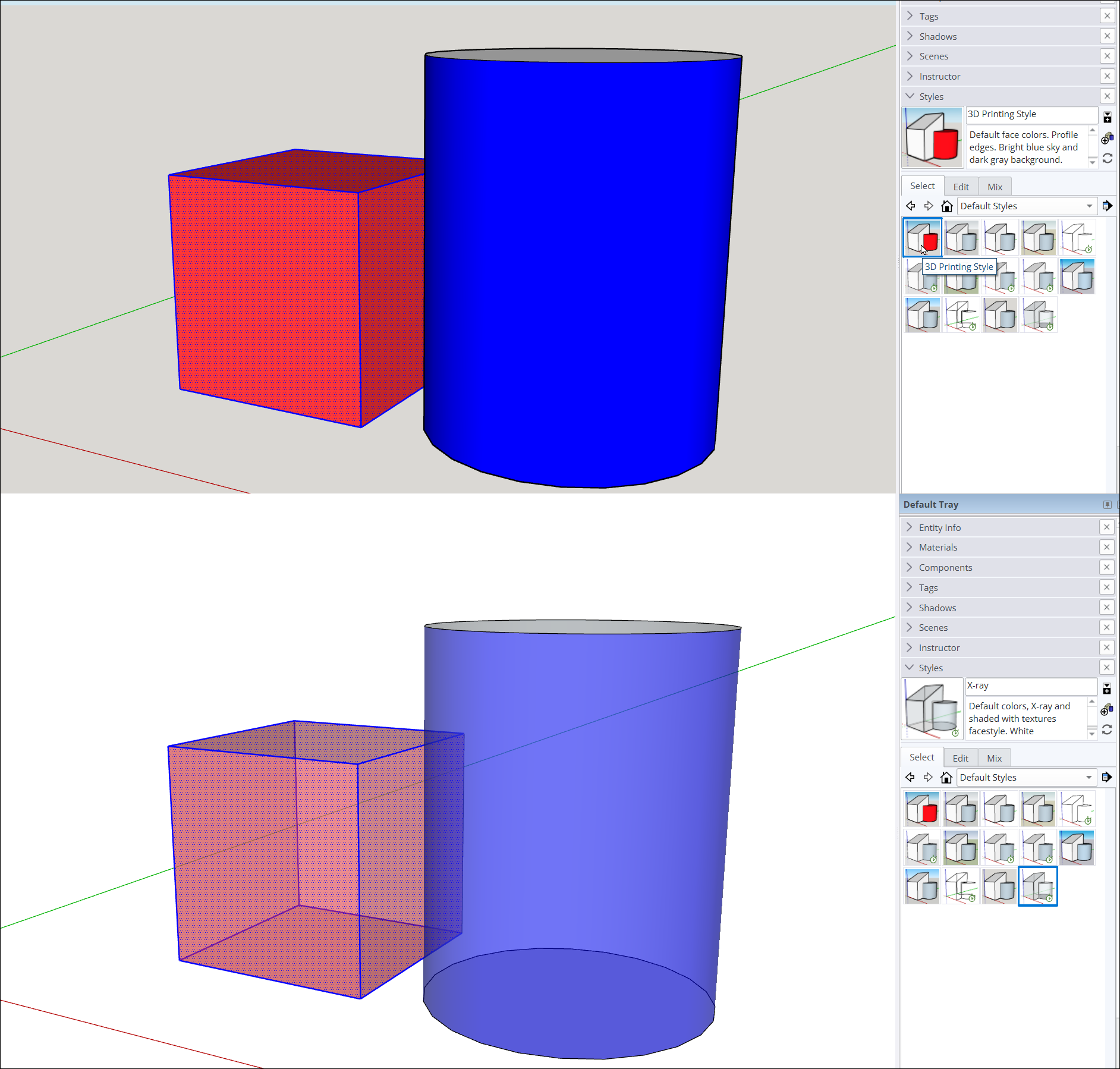
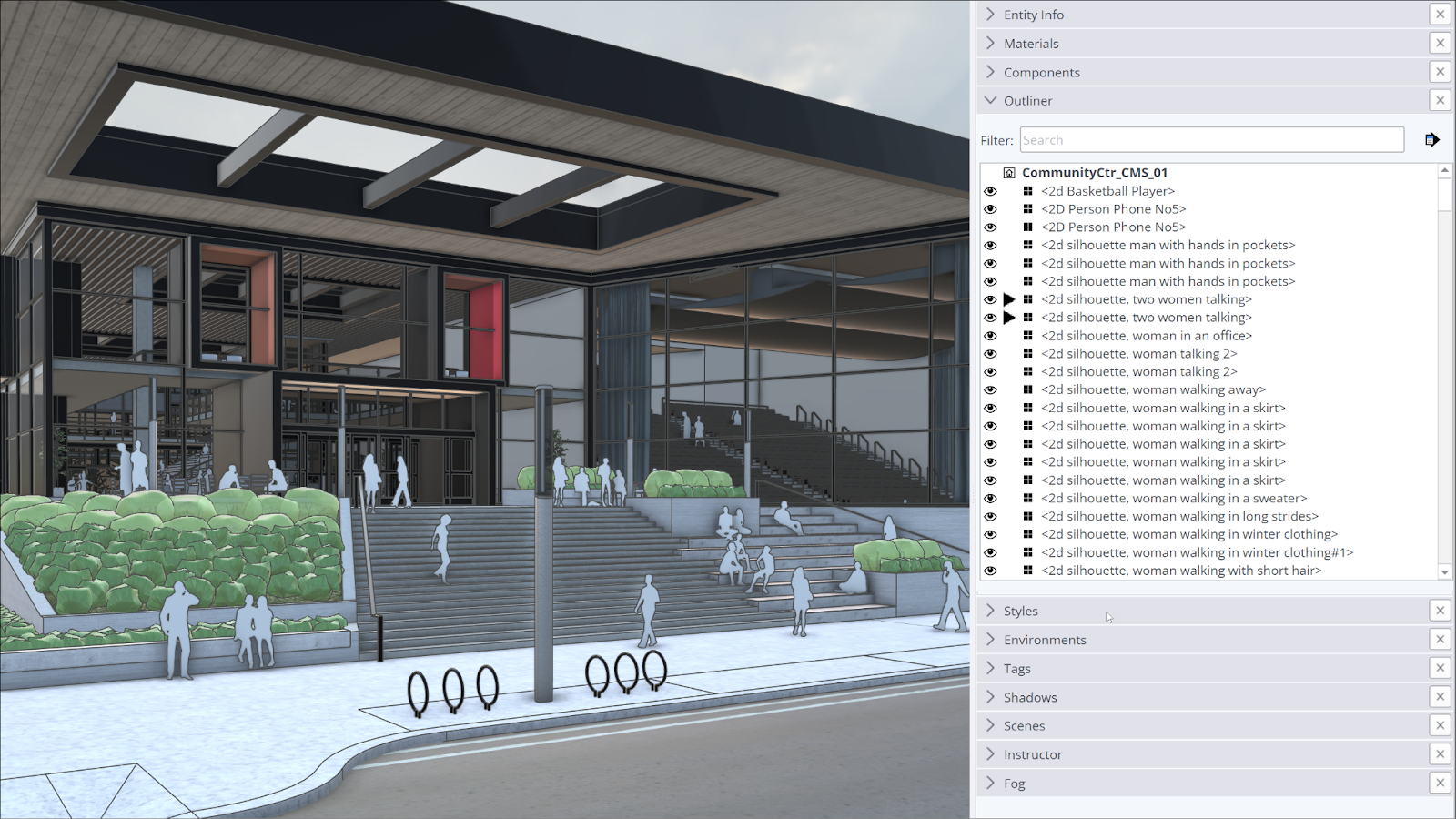
چرا یک سیستم قوی هم ممکن است کند باشد؟
| نشانه | علت محتمل | اولین اقدام |
|---|---|---|
| Orbit و Zoom پرش دارد | هندسه زیاد، Style سنگین یا درایور GPU | Style ساده، خاموش کردن Shadows و بهروزرسانی درایور |
| فایل دیر باز میشود | آبجکت، Texture و Componentهای استفادهنشده | Purge Unused و بررسی حجم آبجکتها |
| Enscape کند یا ناپایدار است | GPU/VRAM ناکافی یا Asset زیاد | مشخصات Enscape و مصرف VRAM را بررسی کنید |
| لپتاپ بعد از چند دقیقه کند میشود | داغ شدن و Thermal Throttling | حالت توان، تهویه و دمای دستگاه را بررسی کنید |
| گرافیک مجزا استفاده نمیشود | تنظیمات Windows یا درایور | SketchUp را به High Performance GPU اختصاص دهید |
چکلیست خرید لپتاپ برای SketchUp
- سیستمعامل پشتیبانیشده، بهخصوص Windows 11 برای نسخههای جدید
- نسل و توان واقعی CPU، نه فقط نام Core i7 یا Ryzen 7
- حداقل 16GB RAM و امکان ارتقا
- GPU مجزا و میزان VRAM
- SSD NVMe با فضای کافی برای پروژه و Backup
- خنککاری مناسب و آداپتور توان کافی
- نمایشگر مناسب و امکان اتصال مانیتور
- بررسی نیاز Enscape یا V-Ray بهصورت جداگانه
برای انتخاب سختافزار باید بدانید فایلهای شما چه اندازهاند و آیا Enscape یا V-Ray بخش اصلی workflow است. ابتدا راهنمای خرید لپتاپ معماری را ببینید و سپس مسیر آموزشی را انتخاب کنید.
جمعبندی
برای SketchUp 2026، سازگاری سیستمعامل و GPU از گذشته مهمتر شده است. حداقل مشخصات برای نصب کافی است، اما برای کار معماری روان بهتر است 16 تا 32GB RAM، SSD و کارت گرافیک مجزا در نظر بگیرید. کاربران Enscape باید GPU و VRAM را در اولویت بالاتری قرار دهند.
سؤالات متداول
آیا SketchUp 2026 روی Windows 10 نصب میشود؟
پشتیبانی رسمی Windows 10 از نسخه 2026.1 حذف شده است. برای سازگاری و دریافت پشتیبانی، Windows 11 انتخاب رسمی است.
برای SketchUp چند گیگ RAM لازم است؟
حداقل رسمی 8GB است؛ برای پروژه معماری 16GB و برای SketchUp همراه Enscape معمولاً 32GB یا بیشتر منطقیتر است.
کارت گرافیک مجتمع کافی است؟
برای تمرین بسیار سبک ممکن است قابل استفاده باشد، اما راهنمای رسمی Windows کارت مجزا را پیشنهاد میکند. برای مدل سنگین و رندر Real-time، GPU مجزا ضروریتر است.
CPU مهمتر است یا GPU؟
برای مدلسازی هر دو مهماند؛ CPU روی پاسخگویی عمومی و GPU روی Viewport و قابلیتهای گرافیکی اثر دارد. Enscape وابستگی بیشتری به GPU دارد.
مکبوک برای SketchUp مناسب است؟
مدلهای Apple Silicon جدید میتوانند SketchUp را اجرا کنند، اما باید نسخه macOS، RAM و سازگاری موتور رندر مورد استفاده را بررسی کنید.




0 دیدگاه