
خلاصهسازی این مقاله با هوش مصنوعی
خلاصه را در سرویس انتخابی میبینید. لینکها عنوان و نشانی عمومی مقاله را میفرستند؛ گزینهٔ کپی و Gemini، متن قابلمشاهدهٔ مقاله را هم برای وارد کردن در آن سرویس کپی میکنند.
 ChatGPT
 Gemini
 Claude
 Perplexity
برای Gemini درخواست را کپی و در آن وارد کنید. در سرویسهای دیگر هم اگر درخواست آماده نمایش داده نشد یا لینک خوانده نشد، از کپی درخواست و متن مقاله استفاده کنید.
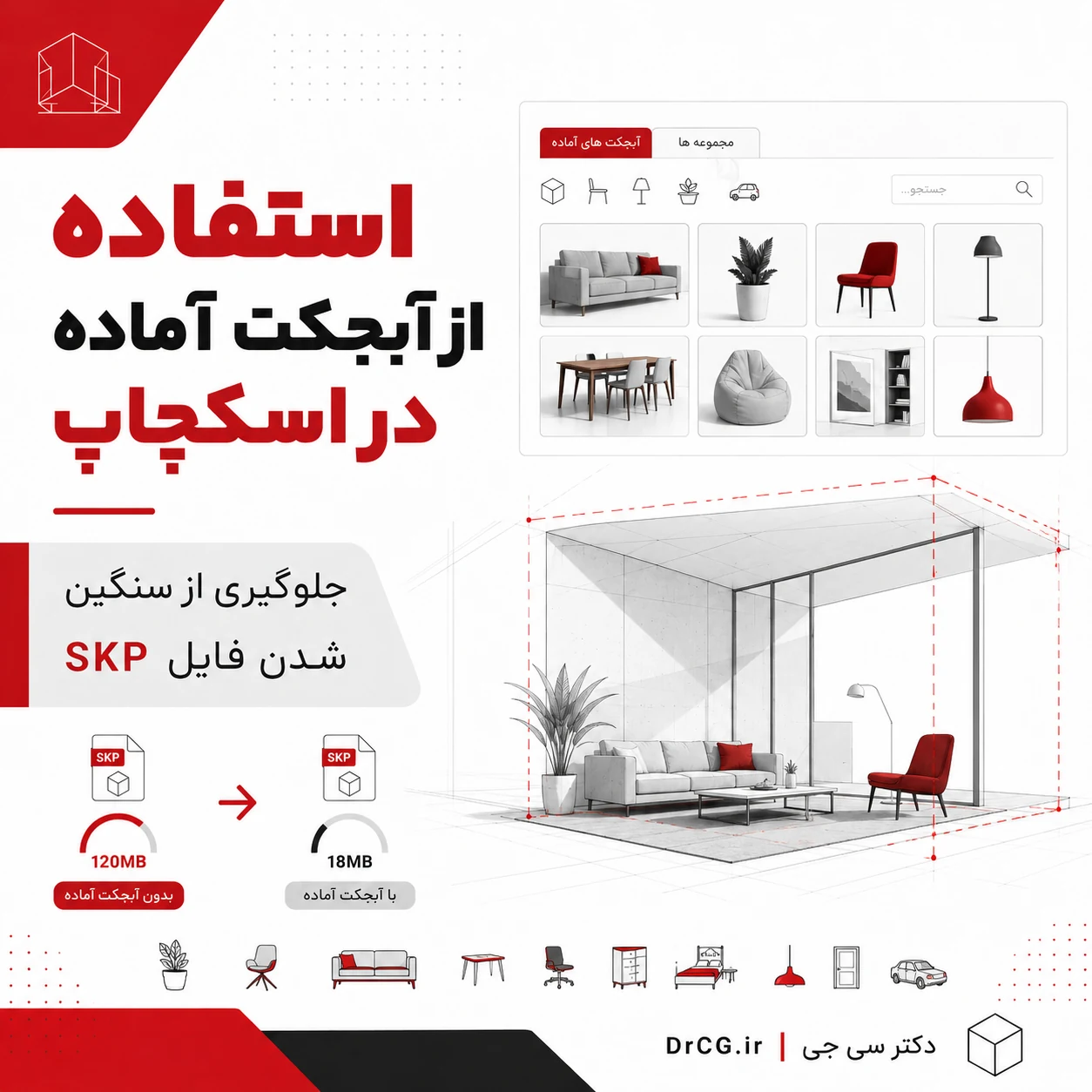
دانلود یک مبل، درخت یا خودرو میتواند چند ساعت مدلسازی را حذف کند، اما همان آبجکت ممکن است از کل ساختمان شما سنگینتر باشد. مسئله اصلی استفاده از مدل آماده نیست؛ مسئله این است که بسیاری از کاربران بدون بررسی هندسه، Texture و ساختار داخلی، فایل را مستقیم وارد پروژه اصلی میکنند.
چرا یک آبجکت کوچک میتواند فایل را سنگین کند؟
حجم ظاهری آبجکت معیار مناسبی نیست. یک گلدان کوچک ممکن است هزاران Face برای برگها داشته باشد. مبل با دوخت، چین پارچه و لبههای گرد میتواند صدها Subcomponent و چند Texture بزرگ داشته باشد. فایل SKP علاوه بر هندسه، تعریف Componentها، Materialها و تصاویر Texture را هم نگه میدارد.
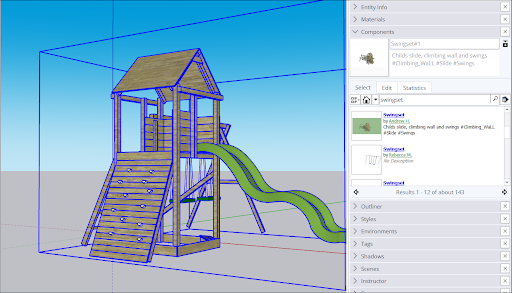
قبل از دانلود چه چیزهایی را بررسی کنیم؟
- هدف و فاصله دوربین: آبجکت پسزمینه به جزئیات نزدیک دوربین نیاز ندارد.
- حجم فایل: حجم بالا برای یک آبجکت ساده نشانه هشدار است.
- کیفیت سازنده و Preview: ساختار منظم و نمایش چند زاویه اهمیت دارد.
- تعداد Materialها: آبجکت با دهها متریال ناشناس مدیریت رندر را سخت میکند.
- نسخه SketchUp: سازگاری فایل با نسخه مورد استفاده را بررسی کنید.
روش امن: آبجکت را در فایل قرنطینه باز کنید
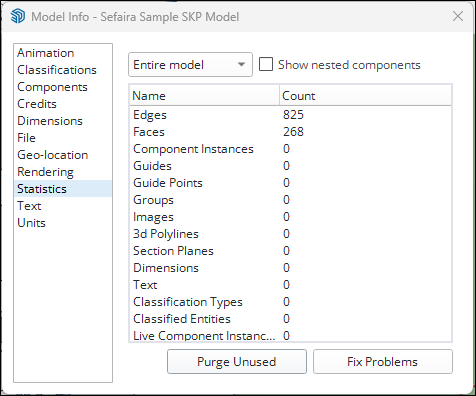
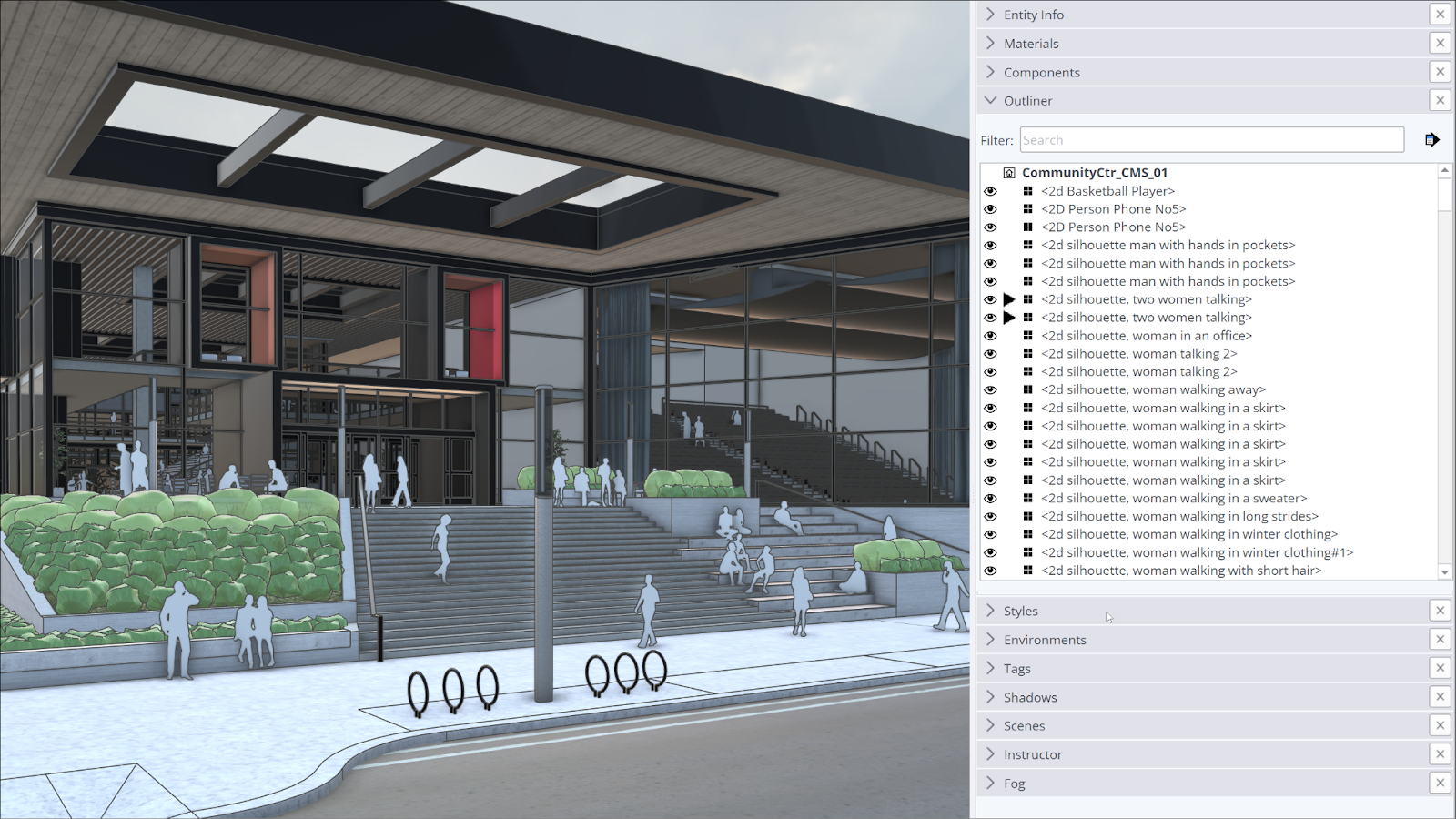
به جای Import مستقیم در پروژه، یک فایل خالی با واحد مناسب بسازید و آبجکت را در آن باز کنید. این فایل نقش محیط آزمایش دارد. از Model Info > Statistics تعداد Edge، Face، Component Instance و Material را ثبت کنید. سپس Outliner را باز کنید تا nesting و اجزای پنهان مشخص شوند.
پنج بررسی ضروری در فایل قرنطینه
- Scale و ابعاد واقعی را اندازه بگیرید.
- Hidden Geometry و Objectهای مخفی را نمایش دهید.
- Outliner را برای Groupهای تودرتو و بینام بررسی کنید.
- Materialها و اندازه Textureها را کنترل کنید.
- با Style ساده، Orbit و Select را تست کنید.
چطور هندسه را سبک کنیم؟
جزئیاتی که در خروجی دیده نمیشوند حذف شوند
پیچ پشت صندلی، بافت سهبعدی زیر مبل یا قطعات داخل کابین ممکن است در هیچ کادر رندر دیده نشوند. حذف این اجزا کیفیت خروجی را کم نمیکند، اما تعداد Entityها را کاهش میدهد.
منحنیها را متناسب با فاصله دوربین ساده کنید
لبه گرد با Segment بسیار زیاد، سطح نرمتری میسازد اما هزینه پردازشی دارد. برای عناصر دوردست، تعداد Segment کمتر کافی است. هدف، کمترین هندسهای است که در خروجی نهایی قابل قبول دیده شود.
اجزای تکراری Component باشند
برگها، پایهها، دستگیرهها و ماژولهای تکراری باید از یک Component Definition استفاده کنند. Copy کردن هندسه مستقل، اصلاح و مدیریت مدل را دشوار میکند.
Textureها؛ عامل پنهان افزایش حجم
یک آبجکت ممکن است هندسه متوسطی داشته باشد، اما Textureهای 4K یا 8K حجم آن را بالا ببرند. برای آبجکتی که در گوشه تصویر قرار دارد، Texture با رزولوشن بسیار بالا معمولاً فایده ندارد. تصاویر را با نسبت مناسب کاهش دهید و Materialهای تکراری را یکی کنید.
اگر مجوز استفاده اجازه میدهد، Textureها را با فرمت و ابعاد بهینه ذخیره کنید. در پروژههای رندر، نام Materialها را هم اصلاح کنید تا در Enscape یا V-Ray پیدا کردن آنها آسان باشد.
Purge Unused چه کاری انجام میدهد؟
پس از حذف بخشهای اضافه، تعریفهای بلااستفاده ممکن است هنوز در فایل بمانند. Purge Unused میتواند Componentها، Materialها، Tags و Styles استفادهنشده را حذف کند. این مرحله را در فایل قرنطینه انجام دهید و سپس نسخه بهینهشده را با نام جدید ذخیره کنید.
برای فایلهای پیچیدهتر، مقاله افزونه CleanUp برای SketchUp را ببینید؛ اما قبل از پاکسازی گسترده، نسخه پشتیبان ضروری است.
چه سطحی از جزئیات برای کدام کادر مناسب است؟
| موقعیت آبجکت | سطح جزئیات | پیشنهاد |
|---|---|---|
| سوژه اصلی و نمای نزدیک | متوسط تا بالا | هندسه و Texture دقیق، با کنترل وزن |
| مبلمان معمولی فضای داخلی | متوسط | فرم و متریال خوانا؛ حذف جزئیات پنهان |
| پسزمینه داخلی | کم تا متوسط | Silhouette و رنگ مهمتر از جزئیات |
| درخت و خودرو دوردست | کم | Low-poly یا Asset بهینه رندر |
| آبجکت خارج از کادر | صفر | حذف یا خاموش کردن |
3D Warehouse یا آرشیوهای آماده؟
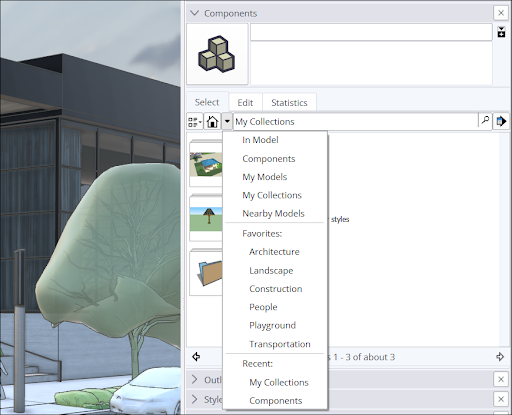
3D Warehouse تنوع بسیار بالایی دارد، اما کیفیت مدلها یکدست نیست. آرشیوهای تخصصی ممکن است دستهبندی و کنترل کیفیت بهتری داشته باشند، ولی هر فایل باید قبل از ورود به پروژه بررسی شود. در دسته مدلهای سهبعدی SketchUp در دکتر سیجی میتوانید گزینههای مرتبط با پروژه را پیدا کنید و همان workflow قرنطینه را روی آنها اجرا کنید.
برای Enscape چه روشی بهتر است؟
برای گیاه، آدمک و بعضی عناصر محوطه، Assetهای بهینه موتور رندر میتوانند جایگزین بهتری برای هندسه سنگین داخل SketchUp باشند. Placeholder سبک در مدل و نمایش کامل در رندر، viewport را روانتر نگه میدارد. با این حال تعداد Assetها، VRAM و کادرهای خروجی همچنان باید کنترل شوند.
مقاله موتورهای رندر مناسب SketchUp به انتخاب workflow رندر کمک میکند.
چکلیست قبل از ورود آبجکت به پروژه اصلی
- ابعاد و واحد درست است.
- Edge و Face بیش از نیاز نیست.
- Faceهای خارجی جهت درست دارند.
- Materialهای اضافی حذف یا ادغام شدهاند.
- Textureها متناسب با فاصله دوربیناند.
- Group و Componentها نامگذاری شدهاند.
- Objectهای مخفی و خارج از کادر حذف شدهاند.
- Purge Unused اجرا و فایل با نام جدید ذخیره شده است.
ابتدا مدلهای مناسب SketchUp را ببینید؛ سپس با روش قرنطینه، کنترل Texture و Purge Unused آنها را برای پروژه خود آماده کنید.
جمعبندی
آبجکت آماده ابزار ارزشمندی است، به شرط آنکه قبل از استفاده ارزیابی و بهینه شود. فایل قرنطینه، بررسی Statistics، کنترل Outliner، کاهش Texture و Purge Unused چهار مرحله اصلیاند. جزئیات باید متناسب با فاصله دوربین و نقش آبجکت در تصویر انتخاب شوند.
سؤالات متداول
چرا بعد از حذف آبجکت، فایل هنوز سنگین است؟
تعریف Component و Material ممکن است باقی مانده باشد. Purge Unused را اجرا و فایل را دوباره ذخیره کنید.
آیا همه مدلهای 3D Warehouse رایگان و مناسباند؟
شرایط استفاده و کیفیت هر مدل متفاوت است. توضیحات و مجوز را بررسی کنید و مدل را از نظر فنی آزمایش کنید.
برای گیاهان بهتر است مدل SketchUp استفاده کنیم یا Asset رندر؟
برای تعداد زیاد و رندر Real-time، Assetهای بهینه معمولاً viewport سبکتری ایجاد میکنند. برای نمای نزدیک باید کیفیت مدل و Texture بررسی شود.
حجم مناسب یک آبجکت چقدر است؟
عدد ثابت وجود ندارد. وزن مناسب به اندازه پروژه، تعداد تکرار، فاصله دوربین و توان سیستم بستگی دارد.


0 دیدگاه