
خلاصهسازی این مقاله با هوش مصنوعی
خلاصه را در سرویس انتخابی میبینید. لینکها عنوان و نشانی عمومی مقاله را میفرستند؛ گزینهٔ کپی و Gemini، متن قابلمشاهدهٔ مقاله را هم برای وارد کردن در آن سرویس کپی میکنند.
برای Gemini درخواست را کپی و در آن وارد کنید. در سرویسهای دیگر هم اگر درخواست آماده نمایش داده نشد یا لینک خوانده نشد، از کپی درخواست و متن مقاله استفاده کنید.
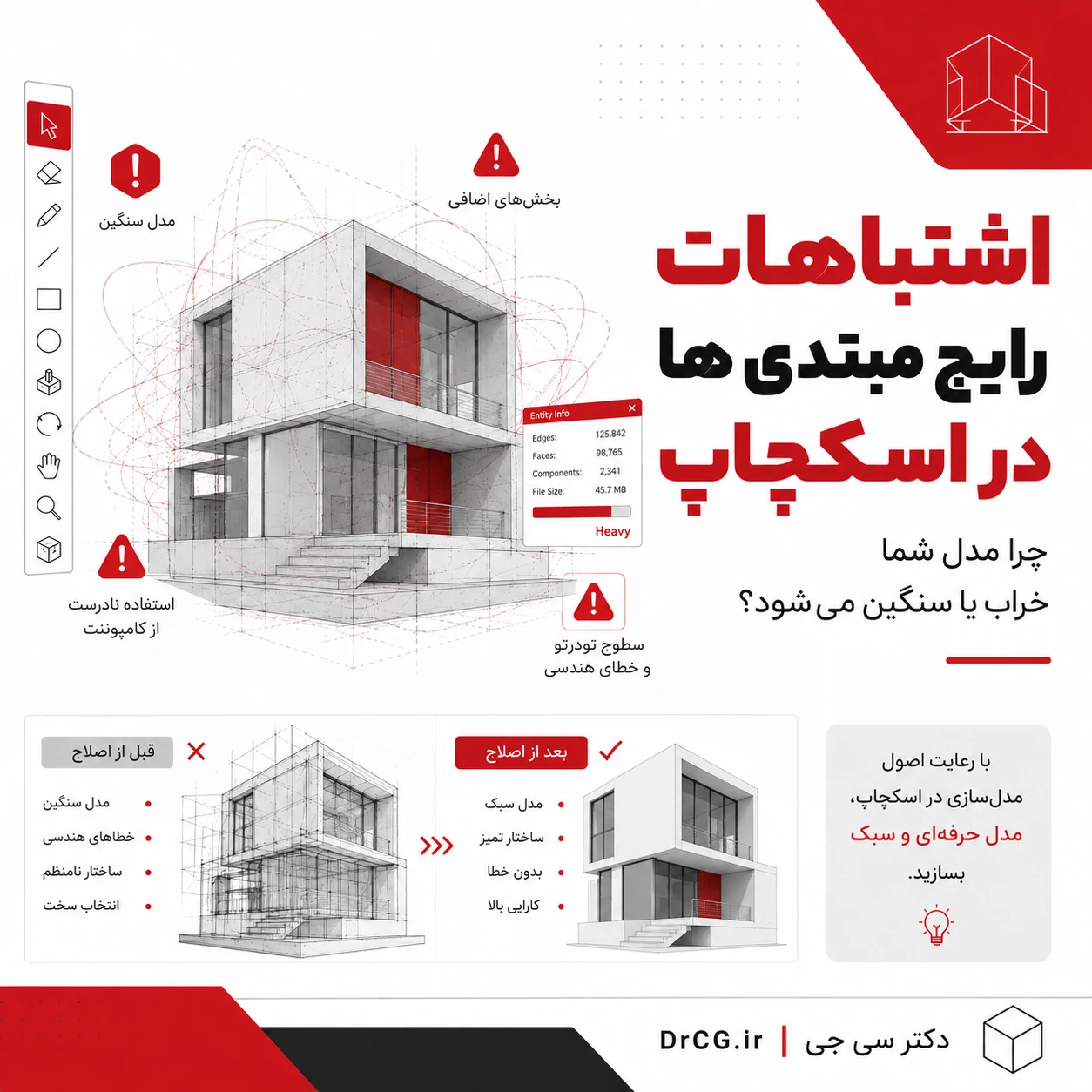
وقتی فایل SketchUp سنگین میشود یا با هر ویرایش بخشی از مدل خراب میشود، اولین واکنش معمولاً سرزنش نرمافزار یا سیستم است. سختافزار میتواند مؤثر باشد، اما بخش بزرگی از این مشکلات از ساختار مدل میآید: هندسه خام، آبجکتهای کنترلنشده، Textureهای بزرگ و Contextهای تودرتو.
۱۲ اشتباه رایج مبتدیها در SketchUp
اشتباه 1: رها کردن هندسه بهصورت خام
Edge و Faceهای مجاور در SketchUp به هم متصل میشوند. اگر دیوار، کف و سقف را Group نکنید، Move یا Delete روی یک بخش میتواند بخش دیگری را تغییر دهد. مدل شاید در ظاهر سالم باشد، اما اصلاحات بعدی آن را شکننده میکند.
راهحل این است که هر عنصر مستقل را بلافاصله پس از ساخت Group کنید. برای عناصر تکراری Component مناسبتر است.
اشتباه 2: Tag دادن به خطوط و سطحهای خام
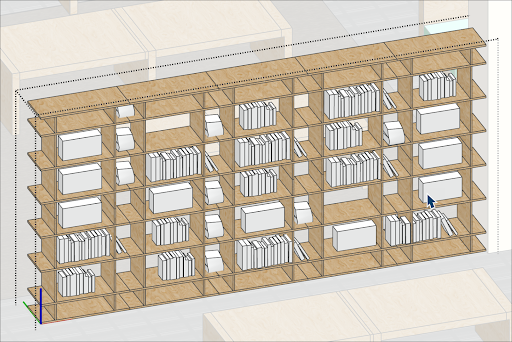
راهنمای رسمی SketchUp توصیه میکند هندسه خام روی Untagged باقی بماند. وقتی Edge و Face روی Tagهای مختلف باشند، خاموش کردن یک Tag ممکن است بخشی از سطح را پنهان کند و رفتار مدل غیرقابل پیشبینی شود.
ترتیب درست: هندسه را بسازید، Group یا Component کنید و سپس Tag را به Object بدهید.
اشتباه 3: استفاده از Group برای همه عناصر تکراری
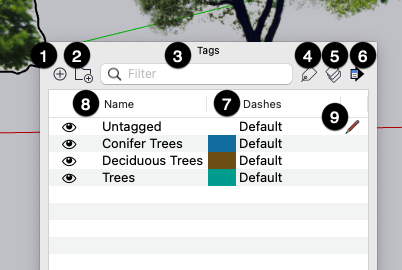
اگر 20 پنجره مشابه را Groupهای جدا بسازید، اصلاح آنها وقتگیر میشود و تعریفهای تکراری افزایش مییابد. پنجره، صندلی، چراغ و ستون تکراری باید Component باشند. با Make Unique میتوانید نمونه استثنا را جدا کنید.
اشتباه 4: Nested Groupهای بدون نام
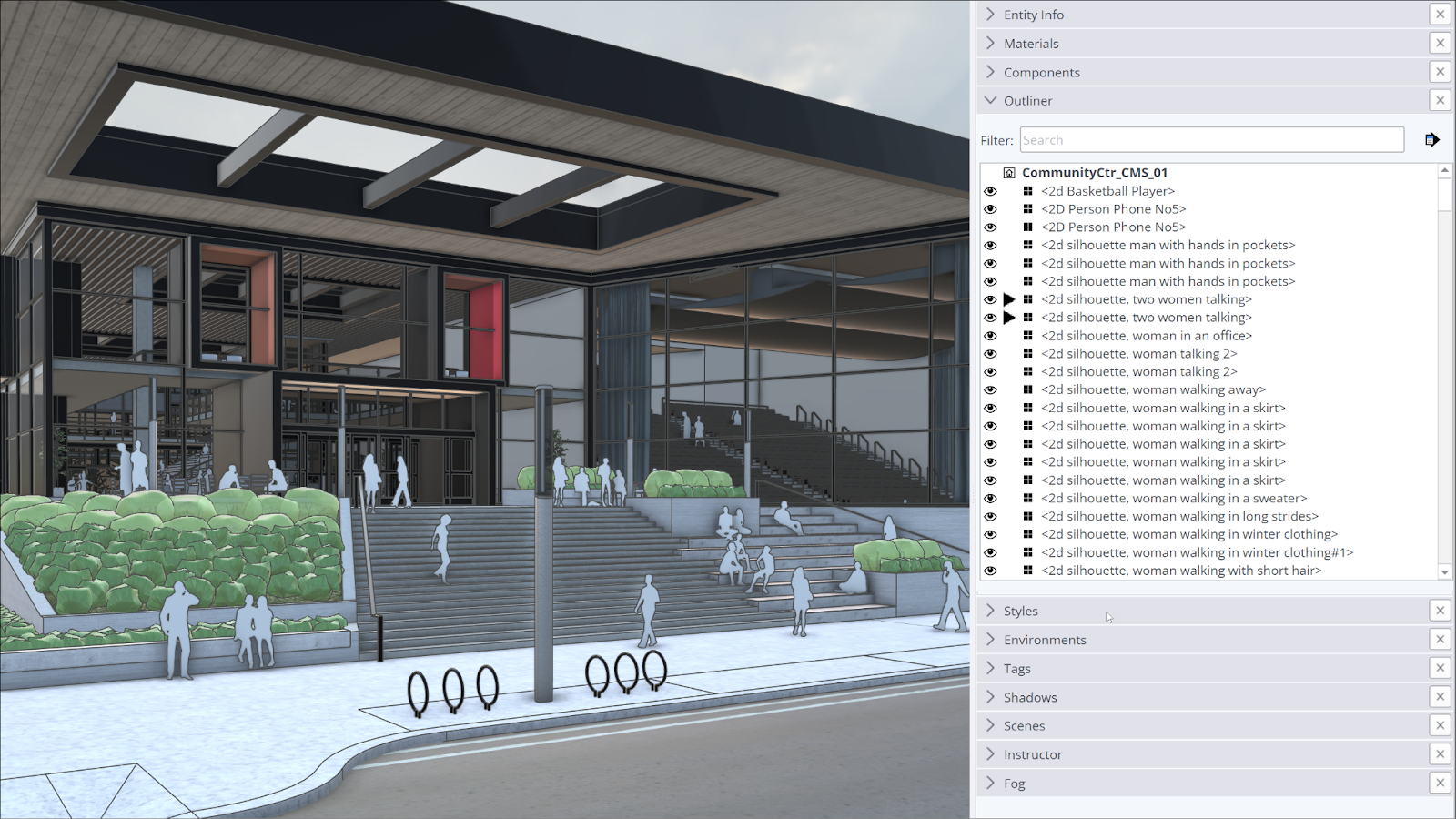
تودرتو بودن Group و Component ذاتاً بد نیست؛ پروژههای حرفهای به hierarchy نیاز دارند. مشکل زمانی ایجاد میشود که چندین سطح با نامهای Group#31 و Component#64 ساخته شوند. در این وضعیت پیدا کردن دیوار یا پنجره در Outliner دشوار میشود.
سطح nesting را منطقی نگه دارید و نامی بنویسید که نقش و موقعیت را مشخص کند؛ مانند Level01_Shell یا Window_TypeA.
اشتباه 5: وارد کردن فایل DWG بدون پاکسازی
فایل AutoCAD ممکن است شامل Hatch، متن، Dimension، Blockهای غیرضروری و خطوط روی هم باشد. ورود مستقیم آن به SketchUp تعداد Edgeها را بالا میبرد و ساخت Face را دشوار میکند. قبل از Import فایل را ساده کنید و CAD را فقط بهعنوان مرجع مدلسازی نگه دارید.
آموزش وارد کردن فایل AutoCAD به SketchUp مراحل پایه را توضیح میدهد.
اشتباه 6: دانلود آبجکت بدون بررسی
یک مبل یا درخت ممکن است از کل ساختمان شما Edge بیشتری داشته باشد. قبل از وارد کردن آبجکت از 3D Warehouse یا منابع دیگر، حجم فایل، Edge count، Texture و Subcomponentها را بررسی کنید. بهتر است آبجکت ابتدا در فایل جدا باز و تمیز شود.
برای workflow کامل به مقاله استفاده درست از آبجکت آماده مراجعه کنید.
اشتباه 7: منحنیهایی با Segment بیش از نیاز
Circle، Arc و فرمهای گرد از Segment ساخته میشوند. تعداد بسیار زیاد Segment روی نرده، دستگیره، مبلمان یا گیاه، فایل را سنگین میکند. تعداد Segment باید با فاصله دوربین و اهمیت عنصر هماهنگ باشد.
اشتباه 8: Textureهای بزرگ و تکراری
تصویر 8K برای سطحی که در خروجی چند صد پیکسل دیده میشود، حافظه را بیدلیل مصرف میکند. Textureها را بر اساس فاصله دوربین انتخاب کنید، مواد تکراری را ادغام کنید و نسخههای آزمایشی را پاک کنید.
اشتباه 9: Faceهای معکوس
نمای پشت Face در Style پیشفرض رنگ متفاوتی دارد. Faceهای خارجی را Reverse Faces کنید تا سمت درست رو به بیرون باشد. این کار برای Export و رندر اهمیت دارد و از متریالهای ناپدید یا نورپردازی عجیب جلوگیری میکند.
اشتباه 10: پاک نکردن دادههای استفادهنشده
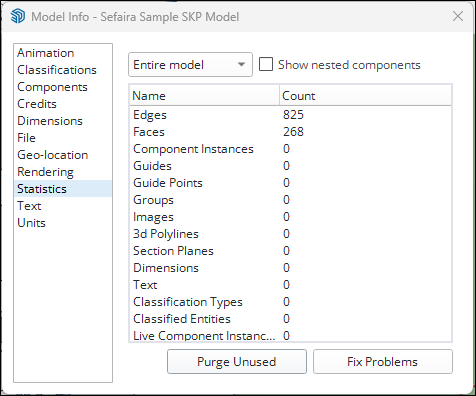
پاک کردن یک آبجکت از صفحه به این معنی نیست که تعریف Component، Material یا Style آن از فایل حذف شده است. Purge Unused دادههای بلااستفاده را حذف میکند. در نسخههای جدید SketchUp هنگام ذخیره هم میتوان گزینه پاکسازی را فعال کرد.
افزونه CleanUp برای SketchUp در فایلهای پیچیدهتر میتواند به پاکسازی کمک کند، اما قبل از هر عملیات گسترده نسخه پشتیبان بگیرید.
اشتباه 11: مدلسازی خیلی دور از Origin
هندسهای که کیلومترها از Origin قرار گرفته میتواند مشکلات نمایش و دقت ایجاد کند. این وضعیت اغلب پس از Import فایل نقشهبرداری یا CAD رخ میدهد. مدل اصلی را نزدیک Origin نگه دارید و مختصات واقعی را با workflow مناسب مدیریت کنید.
اشتباه 12: نداشتن نسخه پشتیبان و Scene
ذخیره مداوم روی یک فایل خطرناک است. قبل از Import، افزونه پاکسازی یا تغییر بزرگ، نسخه جدا بسازید. Sceneها هم وضعیتهای مهم را نگه میدارند و بازگشت به دیدهای اصلی را ساده میکنند.
تشخیص سریع مشکل بر اساس نشانه
| نشانه | علت محتمل | راهحل اول |
|---|---|---|
| با Move دیوارهای دیگر کشیده میشوند | هندسه Group نشده | Undo و ساخت Contextهای جدا |
| خاموش کردن Tag مدل را ناقص میکند | Tag روی Edge/Face خام | بازگرداندن هندسه به Untagged |
| Orbit کند است | Edge زیاد، Shadows یا Style سنگین | خاموش کردن افکتها و بررسی Statistics |
| فایل پس از حذف آبجکت هنوز بزرگ است | تعریفهای استفادهنشده باقی مانده | Purge Unused |
| رندر Texture را نشان نمیدهد | Face معکوس یا مسیر Texture | Reverse Faces و بررسی Material |
| Zoom Extents مدل را بسیار دور میبرد | هندسه پراکنده یا دور از Origin | پیدا کردن و حذف Geometry سرگردان |
مسیر نجات یک فایل خراب یا سنگین
- یک نسخه پشتیبان جدا بسازید.
- Style ساده و Shadows را خاموش کنید.
- در Model Info > Statistics تعداد Entityها را ثبت کنید.
- Outliner را بررسی و Objectهای مشکوک را پیدا کنید.
- آبجکتهای سنگین را موقتاً حذف یا به فایل جدا منتقل کنید.
- Faceهای معکوس و هندسههای باز را اصلاح کنید.
- Components، Materials، Tags و Styles استفادهنشده را Purge کنید.
- Tags را بازبینی و هندسه خام را به Untagged برگردانید.
- فایل را با نام جدید ذخیره و عملکرد را مقایسه کنید.
افزونه پاکسازی مفید است، اما جای ساختار درست Group، Component، Tags و آبجکتهای کنترلشده را نمیگیرد.
جمعبندی
فایل سنگین همیشه به معنی سیستم ضعیف نیست. ساختار هندسه، آبجکتها، Texture و دادههای استفادهنشده سهم بزرگی دارند. Group و Component درست، Tags روی Objectها، کنترل Polygon و پاکسازی مرحلهای چهار عادت اصلی برای جلوگیری از مشکلاند.
سؤالات متداول
چرا فایل SketchUp بعد از حذف آبجکت کوچک نمیشود؟
تعریف Component و Material ممکن است در فایل باقی بماند. Purge Unused برای حذف دادههای بلااستفاده استفاده میشود.
چرا مدل هنگام ویرایش به هم میریزد؟
معمولاً هندسهها در یک Context و بدون Group ساخته شدهاند یا Tagها به Edge و Face خام اختصاص یافتهاند.
آیا CleanUp همه مشکلات را حل میکند؟
خیر. افزونه پاکسازی مفید است، اما ساختار بد، Componentهای سنگین و Faceهای اشتباه نیاز به بررسی دستی دارند.
چطور بفهمیم کدام آبجکت سنگین است؟
آبجکت را در فایل جدا باز کنید، حجم فایل و Statistics را ببینید و عملکرد مدل قبل و بعد از حذف آن را مقایسه کنید.




0 دیدگاه