
خلاصهسازی این مقاله با هوش مصنوعی
خلاصه را در سرویس انتخابی میبینید. لینکها عنوان و نشانی عمومی مقاله را میفرستند؛ گزینهٔ کپی و Gemini، متن قابلمشاهدهٔ مقاله را هم برای وارد کردن در آن سرویس کپی میکنند.
 ChatGPT
 Gemini
 Claude
 Perplexity
برای Gemini درخواست را کپی و در آن وارد کنید. در سرویسهای دیگر هم اگر درخواست آماده نمایش داده نشد یا لینک خوانده نشد، از کپی درخواست و متن مقاله استفاده کنید.
چرا رندر Enscape شما هنوز حرفهای به نظر نمیرسد؟
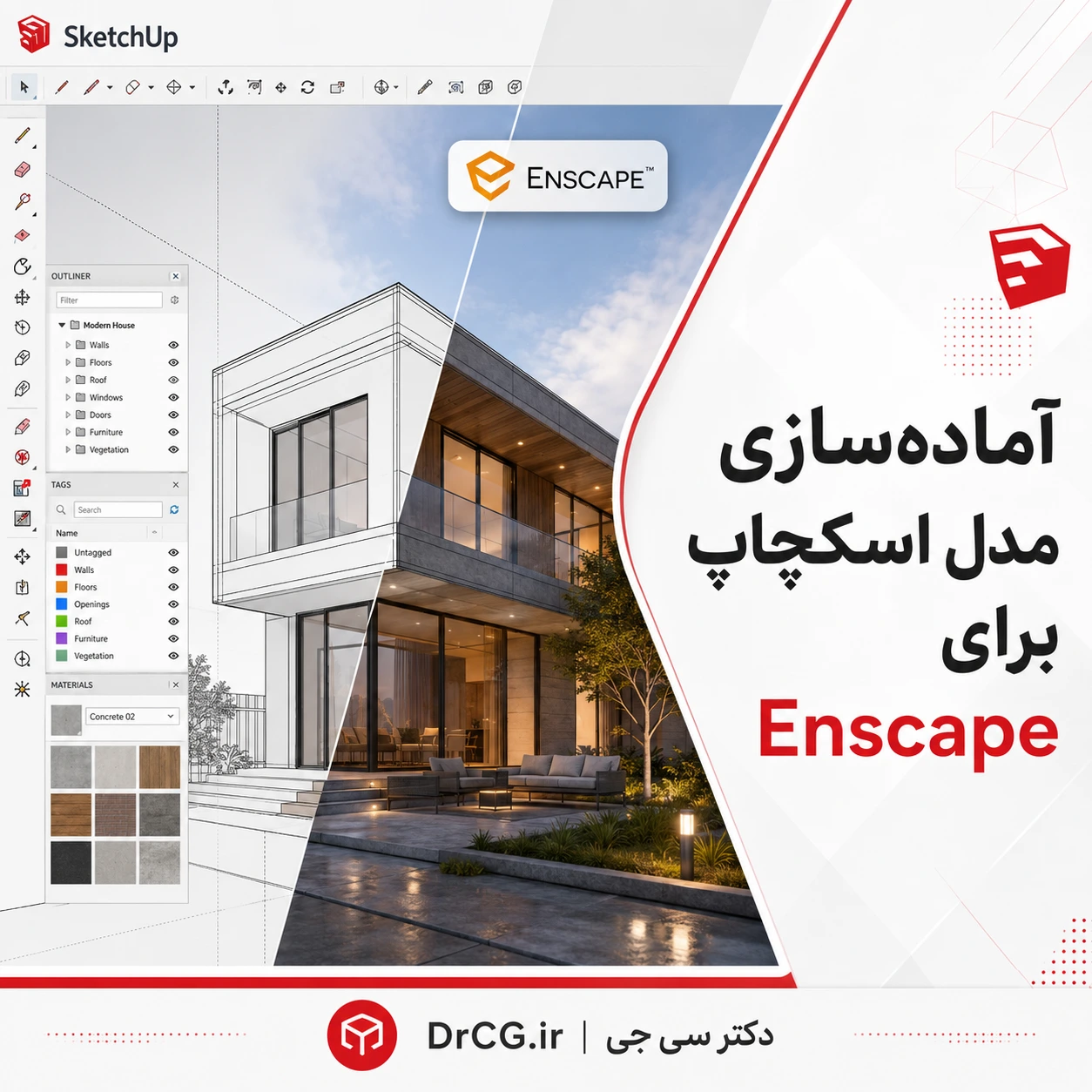
یکی از رایجترین تجربهها بین کاربران SketchUp این است که مدل را میسازند، Enscape را باز میکنند، چند متریال اضافه میکنند، کیفیت خروجی را بالا میبرند و منتظر یک رندر حرفهای میمانند؛ اما نتیجه هنوز خام، شلوغ یا غیرواقعی به نظر میرسد. در این حالت معمولاً کاربر فکر میکند مشکل از تنظیمات Enscape است، در حالی که در بسیاری از پروژهها، مشکل اصلی از خود مدل SketchUp شروع میشود.
Enscape یک موتور رندر Real-time است؛ یعنی مدل شما را خیلی سریع به تصویر قابل مشاهده تبدیل میکند. اما این سرعت به این معنی نیست که یک مدل نامنظم، سنگین یا ناقص بهصورت خودکار به تصویر حرفهای تبدیل میشود. اگر دیوارها Group نشده باشند، آبجکتها بیدلیل سنگین باشند، متریالها اسم و ساختار مشخصی نداشته باشند، نورها بدون منطق وارد شده باشند یا Viewهای اصلی از قبل ذخیره نشده باشند، خروجی نهایی هم معمولاً همان بینظمی را نشان میدهد.
پس قبل از اینکه سراغ تنظیمات Visual Settings، افکتها، کیفیت خروجی یا Post-production برویم، باید یک سؤال ساده بپرسیم: آیا مدل SketchUp ما واقعاً برای رندر آماده است؟

مدل قابل رندر با مدل سهبعدی معمولی چه فرقی دارد؟
هر مدل سهبعدی برای رندر حرفهای مناسب نیست. ممکن است یک مدل در SketchUp از دور خوب دیده شود، اما وقتی آن را وارد Enscape میکنید، ضعفهایش آشکار شود؛ مثلاً گوشههای دیوار باز باشد، متریال چوب در جهت اشتباه قرار گرفته باشد، شیشه مثل پلاستیک دیده شود، نورها بیش از حد سفید باشند یا آبجکتهای زیاد باعث افت سرعت شوند.
مدل قابل رندر، مدلی است که علاوه بر فرم سهبعدی، از نظر سازماندهی، متریال، نور، مقیاس، کادر و جزئیات هم آماده باشد. در چنین مدلی هر بخش نقش مشخصی دارد. دیوار، کف، سقف، پنجره، نور، مبلمان و آبجکتهای دکوراتیو جداگانه قابل کنترل هستند و اگر لازم باشد، میتوان آنها را روشن، خاموش، اصلاح یا جایگزین کرد.
| مدل سهبعدی خام | مدل آماده رندر |
|---|---|
| هندسهها به هم چسبیدهاند | اجزا Group یا Component شدهاند |
| متریالها نامشخص و تکراری هستند | متریالهای اصلی نامگذاری و دستهبندی شدهاند |
| آبجکتها بدون کنترل وارد شدهاند | فقط آبجکتهای لازم در کادر رندر باقی ماندهاند |
| Viewها ذخیره نشدهاند | زاویههای اصلی پروژه قبل از رندر مشخص شدهاند |
| نور فقط برای روشن شدن صحنه استفاده شده | نور بر اساس هدف تصویر و فضای معماری تنظیم شده است |
مرحله اول: مدل را از نظر هندسه و ساختار مرتب کنید
اولین قدم برای آمادهسازی مدل، تمیز کردن ساختار هندسی آن است. در SketchUp، اگر دیوار، کف، سقف و آبجکتها به صورت خام و بدون Group رها شوند، به هم میچسبند. این موضوع هنگام مدلسازی شاید خیلی زود خودش را نشان ندهد، اما هنگام متریالدهی و رندر، دردسرساز میشود.
فرض کنید یک فضای نشیمن مدرن مدل کردهاید. اگر کف، دیوار و قرنیزها به هم چسبیده باشند، ممکن است هنگام تغییر متریال کف، بخشی از دیوار هم انتخاب شود یا هنگام جابهجایی پنجره، لبههای دیوار خراب شوند. در رندر، همین ایرادهای کوچک میتوانند باعث خطای نور، سایههای عجیب یا شکست متریال شوند.
چه چیزهایی را Group کنیم؟
هر بخشی که یک عنصر مستقل در پروژه محسوب میشود، بهتر است Group شود. برای مثال:
- کف هر طبقه
- دیوارهای اصلی
- سقف یا کناف
- پله
- حجم محوطه
- دیوار حیاط یا جانپناه
- حجم اصلی نما
Group کردن باعث میشود مدل تمیزتر بماند و هنگام آمادهسازی رندر بتوانید هر بخش را جداگانه مدیریت کنید.
چه چیزهایی را Component کنیم؟
Component برای عناصر تکراری مناسب است. اگر یک پنجره، چراغ، صندلی، دستگیره یا فلاورباکس چند بار در پروژه تکرار شده، Component کردن آن انتخاب بهتری است. مزیت اصلی Component این است که اگر یک نمونه را اصلاح کنید، بقیه نمونهها هم هماهنگ میشوند. این موضوع در پروژههای معماری خیلی مهم است، چون در زمان اصلاح نهایی پروژه، معمولاً دهها تغییر کوچک اتفاق میافتد.
برای مثال، اگر در یک ویلای مدرن ۱۲ پنجره مشابه دارید و بعداً تصمیم میگیرید فریم همه آنها کمی ضخیمتر شود، اگر پنجرهها Component باشند، با یک اصلاح همه تغییر میکنند. اما اگر هرکدام یک Group جدا یا هندسه خام باشند، باید تکتک اصلاحشان کنید.
مرحله دوم: فایل را برای کنترل صحنه با Tags آماده کنید
Tags در SketchUp برای کنترل نمایش بخشهای مختلف مدل استفاده میشوند. در رندر، Tags کمک میکنند صحنه را سبکتر و قابل مدیریتتر نگه دارید. اگر در حال رندر گرفتن از فضای داخلی هستید، شاید لازم نباشد تمام محوطه، خودروها، ساختمانهای اطراف یا درختهای سنگین فعال باشند. اگر از قبل برای آنها Tag مشخص ساخته باشید، با یک کلیک میتوانید آنها را خاموش کنید.
نکته مهم این است که Tag نباید به هندسه خام داده شود. اول باید آبجکت را Group یا Component کنید و بعد Tag را به همان Group یا Component اختصاص دهید. این روش باعث میشود مدل رفتاری قابل پیشبینی داشته باشد.
ساختار پیشنهادی Tags برای پروژههای معماری
| نام Tag | محتوا | کاربرد در رندر |
|---|---|---|
| Architecture | دیوار، سقف، کف، پله، بازشو | هسته اصلی مدل |
| Interior | مبلمان، کابینت، پرده، اکسسوری | کنترل فضای داخلی |
| Lighting | چراغها و منابع نور | تست نورپردازی روز و شب |
| Landscape | درخت، گیاه، محوطه، زمین | سبکسازی نمای داخلی یا تست نمای خارجی |
| Render_Assets | آدمک، خودرو، گیاهان جزئی، دکور رندر | کنترل آبجکتهای سنگین |
| CAD_Reference | پلان یا فایل مرجع اتوکد | خاموش کردن مرجع بعد از مدلسازی |
این ساختار لازم نیست برای همه پروژهها دقیقاً همین باشد، اما منطق آن مهم است: مدل باید طوری دستهبندی شود که هنگام رندر بتوانید سریع تصمیم بگیرید چه چیزی در تصویر نهایی لازم است و چه چیزی فقط فایل را سنگین کرده است.
مرحله سوم: متریالها را قبل از ورود به Enscape مرتب کنید
متریالدهی حرفهای از داخل SketchUp شروع میشود. Enscape میتواند متریالهای SketchUp را بخواند و در Material Editor امکانات بیشتری مثل Reflection، Roughness، Bump، Normal و Displacement به شما بدهد؛ اما اگر متریالهای پایه در SketchUp بینظم باشند، در Enscape هم مدیریت آنها سخت میشود.

نامگذاری متریالها را جدی بگیرید
در پروژههای کوچک شاید نام متریالها اهمیت زیادی نداشته باشد، اما در یک پروژه داخلی یا ویلای کامل، اگر با نامهایی مثل Material1، Color_003 یا Texture_Final_New روبهرو باشید، پیدا کردن متریال درست زمانبر میشود. بهتر است متریالها را با نامهای قابل فهم ذخیره کنید:
- Wall_White_Plaster
- Floor_Light_Wood
- Window_Black_Metal
- Glass_Clear_Main
- Kitchen_Stone_Counter
- Exterior_Concrete_Light
متریال شیشه را جداگانه کنترل کنید
شیشه یکی از متریالهایی است که خیلی زود کیفیت رندر را خراب میکند. اگر شیشه فقط یک سطح آبی یا خاکستری ساده باشد، نمای ساختمان مصنوعی دیده میشود. بهتر است برای شیشه، شفافیت، میزان انعکاس و تیرگی را با دقت تنظیم کنید. در فضای داخلی هم مراقب باشید شیشه بیش از حد آینهای نشود، چون ممکن است توجه بیننده را از فضای اصلی منحرف کند.
چوب، سنگ و بتن باید مقیاس درست داشته باشند
یکی از نشانههای رندر غیرحرفهای، تکسچرهایی است که مقیاسشان غلط است. پارکت خیلی بزرگ، سنگ با رگههای غیرواقعی یا بتن با بافت تکراری باعث میشود حتی مدل خوب هم ضعیف دیده شود. قبل از خروجی نهایی، حتماً مقیاس و جهت تکسچرها را در SketchUp بررسی کنید.
مرحله چهارم: آبجکتها را با منطق کادر دوربین انتخاب کنید
آبجکت آماده میتواند صحنه را زنده کند، اما استفاده بیرویه از آن یکی از دلایل اصلی کند شدن فایل است. در پروژههای معماری معمولاً گیاه، مبل، صندلی، پرده، اکسسوری، آدمک و خودرو بیشترین تأثیر را روی حجم فایل دارند.
قبل از اینکه آبجکت جدید وارد کنید، کادرهای اصلی رندر را مشخص کنید. اگر یک گلدان، صندلی یا خودرو در کادر دیده نمیشود یا فقط بخش بسیار کوچکی از آن معلوم است، احتمالاً لازم نیست مدل سنگین آن در صحنه بماند.

در فضای داخلی چه آبجکتهایی لازماند؟
در یک رندر داخلی مثل نشیمن، لازم نیست همه چیز پر از دکور باشد. معمولاً چند عنصر درست انتخابشده کافی است: یک مبل با مقیاس درست، یک میز، یک فرش، چند کوسن، یک یا دو گیاه و چند منبع نور. اگر همه قفسهها، میزها و گوشهها را با آبجکت پر کنید، تصویر شلوغ و غیرحرفهای میشود.
در نمای خارجی چه آبجکتهایی لازماند؟
در نمای ویلا یا ساختمان، محوطه، درخت، نورهای خطی، خودرو و آدمک میتوانند مقیاس و حس زندگی را به تصویر اضافه کنند. اما اگر تعداد درختها زیاد باشد یا همه آنها مدلهای سنگین داشته باشند، فایل کند میشود. بهتر است برای دوردستها از آبجکتهای سبکتر یا جزئیات کمتر استفاده کنید.
مرحله پنجم: نور طبیعی را قبل از نور مصنوعی بررسی کنید
در بسیاری از رندرهای ضعیف، نور مصنوعی برای جبران مدل یا نور طبیعی اشتباه استفاده شده است. بهتر است اول نور طبیعی را بررسی کنید. جهت ساختمان، اندازه بازشوها، رنگ دیوارها، میزان تیرگی کف و حتی ارتفاع سقف روی روشنایی صحنه تأثیر میگذارند.
برای فضای داخلی
اگر فضای داخلی بیش از حد تاریک است، فقط شدت نور مصنوعی را زیاد نکنید. اول بررسی کنید پنجرهها، پردهها، متریال کف و دیوار و جهت آفتاب درست هستند یا نه. گاهی یک متریال خیلی تیره یا یک پرده ضخیم باعث میشود صحنه سنگین و بسته دیده شود.
برای نمای خارجی
در نمای خارجی، زمان روز و جهت سایه بسیار مهم است. یک نمای مدرن با نور ظهر ممکن است تخت و بیجان دیده شود، اما همان نما در نور عصر یا حالت غروب، عمق بیشتری پیدا کند. قبل از خروجی نهایی، چند حالت نور را تست کنید.
مرحله ششم: Viewها را قبل از تنظیم نهایی ذخیره کنید
وقتی یک زاویه خوب پیدا میکنید، آن را ذخیره کنید. خیلی از کاربران زاویه مناسب را پیدا میکنند، بعد درگیر متریال و نور میشوند و در نهایت همان کادر را از دست میدهند. ذخیره Viewها باعث میشود هر بار بتوانید به زاویه اصلی پروژه برگردید.
برای یک پروژه معماری معمولاً این Viewها مفید هستند:
- نمای اصلی خارجی
- نمای ورودی ساختمان
- نمای داخلی نشیمن
- نمای آشپزخانه یا فضای شاخص داخلی
- نمای جزئیات متریال یا دکور
- نمای شب، اگر پروژه نورپردازی دارد
اگر پروژه را برای ارائه، سایت یا نمونهکار آماده میکنید، بهتر است نام Viewها را هم واضح بگذارید؛ مثلاً Exterior_Main، Living_View_01 یا Kitchen_Detail.
مثال عملی: آمادهسازی یک نشیمن مدرن برای Enscape
فرض کنید یک نشیمن مدرن در SketchUp دارید؛ کف چوبی، دیوار سفید، پنجره بزرگ، مبل، میز جلو مبلی و چند چراغ سقفی. اگر بخواهید همین فضا را برای Enscape آماده کنید، مسیر پیشنهادی این است:
- کف، دیوارها و سقف را Group کنید.
- پنجره و فریمها را Component کنید.
- مبلمان تکراری مثل صندلی یا چراغ را Component نگه دارید.
- متریال کف را با مقیاس واقعی تنظیم کنید.
- برای دیوار، متریال ساده و روشن استفاده کنید تا نور بهتر پخش شود.
- فقط آبجکتهایی را نگه دارید که در کادر نهایی دیده میشوند.
- یک View اصلی از نشیمن ذخیره کنید.
- نور طبیعی را تست کنید و بعد نورهای مصنوعی را اضافه کنید.
- یک رندر تست با رزولوشن پایین بگیرید.
- بعد از اصلاح متریال و نور، خروجی نهایی بگیرید.
در این مثال، هدف این نیست که صحنه را با آبجکت زیاد پر کنیم. هدف این است که مدل تمیز باشد، نور خوب وارد شود و متریالها طبیعی دیده شوند.
مثال عملی: آمادهسازی نمای ویلا برای رندر شب
در رندر شب، ضعف مدل خیلی سریع دیده میشود. اگر نورها جای درستی نداشته باشند، تصویر یا بیش از حد تاریک میشود یا حالت مصنوعی پیدا میکند. برای نمای ویلا، اول حجم اصلی و متریالهای نما را آماده کنید، بعد سراغ نورپردازی بروید.
- نورهای خطی را فقط در جاهایی بگذارید که در معماری معنا دارند.
- داخل ساختمان را کمی روشن کنید تا پنجرهها زنده شوند.
- محوطه را با چند نور محدود و کنترلشده روشن کنید.
- از درخت و خودرو فقط برای مقیاس و حس فضا استفاده کنید، نه برای پر کردن تصویر.
- قبل از خروجی نهایی، Reflection شیشهها را بررسی کنید.
خطاهای رایج و راهحل سریع
| مشکل | دلیل احتمالی | راهحل پیشنهادی |
|---|---|---|
| رندر کند اجرا میشود | آبجکتهای سنگین یا تکسچرهای بزرگ | حذف آبجکتهای خارج از کادر و سبکسازی فایل |
| متریالها مصنوعی دیده میشوند | نبود Reflection، Roughness یا مقیاس درست تکسچر | تنظیم متریال در Enscape Material Editor |
| نور تصویر سوخته است | شدت زیاد نور یا متریالهای خیلی روشن | کنترل نور طبیعی، Exposure و رنگ متریالها |
| شیشه غیرواقعی است | شفافیت و انعکاس نادرست | تعریف متریال شیشه جداگانه و تست در چند زاویه |
| مدل موقع ویرایش خراب میشود | Group نکردن اجزای اصلی | بازسازی ساختار مدل با Group و Component |
| کادر تصویر ضعیف است | نداشتن Viewهای ذخیرهشده | ذخیره چند View اصلی قبل از نورپردازی نهایی |
چکلیست نهایی قبل از رندر در Enscape
- آیا دیوار، سقف، کف و اجزای اصلی Group شدهاند؟
- آیا عناصر تکراری مثل پنجره، چراغ و مبلمان Component هستند؟
- آیا Tags برای کنترل صحنه مرتب شدهاند؟
- آیا فایل مرجع اتوکد یا خطوط اضافی خاموش یا حذف شدهاند؟
- آیا متریالهای اصلی نامگذاری شدهاند؟
- آیا مقیاس تکسچرهای چوب، سنگ، بتن و پارچه بررسی شده است؟
- آیا آبجکتهای خارج از کادر حذف یا خاموش شدهاند؟
- آیا Viewهای اصلی ذخیره شدهاند؟
- آیا نور طبیعی قبل از نور مصنوعی بررسی شده است؟
- آیا قبل از خروجی نهایی، رندر تست گرفتهاید؟
این آموزش در مسیر یادگیری اسکچاپ و اینسکیپ کجا قرار میگیرد؟
آمادهسازی مدل برای Enscape مرحلهای بین مدلسازی و رندر نهایی است. یعنی اگر هنوز در SketchUp با Group، Component، Tags، متریال و مدلسازی تمیز مشکل دارید، بهتر است اول روی پایه اسکچاپ کار کنید. Enscape قرار نیست ضعف مدلسازی را پنهان کند؛ قرار است مدل خوب را سریعتر و حرفهایتر نمایش دهد.
برای همین، مسیر پیشنهادی دکتر سیجی این است که ابتدا مدلسازی اصولی را در دوره آموزش اسکچاپ یاد بگیرید و بعد برای نور، متریال، رندر و خروجی نهایی وارد دوره آموزش اینسکیپ شوید. این ترتیب باعث میشود به جای حفظ چند تنظیم رندر، واقعاً workflow معماری را یاد بگیرید.
جمعبندی
برای گرفتن رندر حرفهای در Enscape، فقط نصب پلاگین و بالا بردن کیفیت خروجی کافی نیست. مدل SketchUp باید از نظر هندسه، ساختار، Tags، متریال، نور، آبجکت و View آماده باشد. اگر این مراحل را درست انجام دهید، زمان کمتری برای اصلاح خروجی تلف میشود و تصویر نهایی هم تمیزتر، سریعتر و قابل اعتمادتر خواهد بود.
به زبان ساده، Enscape آخرین مرحله نیست؛ ادامه منطقی یک مدل SketchUp منظم است. هرچه مدل شما تمیزتر ساخته شده باشد، رندر نهایی هم حرفهایتر دیده میشود.
FAQ
آیا میتوان مدل خام SketchUp را مستقیم در Enscape رندر گرفت؟
بله، اما خروجی معمولاً حرفهای نمیشود. اگر مدل بینظم، سنگین یا متریالدهی نشده باشد، Enscape همان ایرادها را واضحتر نشان میدهد.
اول باید SketchUp یاد بگیریم یا Enscape؟
بهتر است اول SketchUp را اصولی یاد بگیرید. Enscape روی مدل شما کار میکند؛ اگر مدل تمیز نباشد، تنظیمات رندر هم نتیجه را تا حد محدودی بهتر میکند.
چرا فایل من در Enscape کند میشود؟
دلایل رایج شامل آبجکتهای سنگین، تعداد زیاد گیاه و مبلمان، تکسچرهای بزرگ، متریالهای تکراری، مدل بیساختار و کمبود VRAM کارت گرافیک است.
آیا Asset Library برای سبکتر شدن مدل خوب است؟
Asset Library میتواند برای مدیریت آبجکتهای آماده مفید باشد، اما همچنان باید تعداد و محل استفاده از آبجکتها را کنترل کنید. هر آبجکتی که در کادر دیده نمیشود، لازم نیست در صحنه نهایی فعال باشد.
برای فضای داخلی چه چیزی مهمتر است: متریال یا نور؟
هر دو مهم هستند، اما بهتر است اول نور طبیعی و ساختار فضا را بررسی کنید، سپس متریال و نورهای مصنوعی را اصلاح کنید. متریال خوب در نور بد، خروجی حرفهای نمیدهد.
برای رندر شب در Enscape از کجا شروع کنیم؟
اول مدل نما و متریالهای اصلی را مرتب کنید، بعد نورهای داخلی، نورهای خطی و نور محوطه را مرحلهبهمرحله اضافه کنید. بهتر است از نورهای زیاد و بدون منطق معماری استفاده نکنید.


0 دیدگاه