
خلاصهسازی این مقاله با هوش مصنوعی
خلاصه را در سرویس انتخابی میبینید. لینکها عنوان و نشانی عمومی مقاله را میفرستند؛ گزینهٔ کپی و Gemini، متن قابلمشاهدهٔ مقاله را هم برای وارد کردن در آن سرویس کپی میکنند.
 ChatGPT
 Gemini
 Claude
 Perplexity
برای Gemini درخواست را کپی و در آن وارد کنید. در سرویسهای دیگر هم اگر درخواست آماده نمایش داده نشد یا لینک خوانده نشد، از کپی درخواست و متن مقاله استفاده کنید.
شروع SketchUp معمولاً هیجانانگیز است: Rectangle میکشید، با Push/Pull حجم میسازید و در چند دقیقه چیزی شبیه ساختمان میبینید. همین سادگی میتواند گمراهکننده باشد. خیلی از کاربران ابزارها را سریع یاد میگیرند، اما چند روز بعد فایلشان به هم میچسبد، اندازهها دقیق نیست و ویرایش یک پنجره، دیوار کناری را هم خراب میکند.
۱۰ اصل پایه برای شروع درست مدلسازی در SketchUp
اصل 1: Template و واحد را قبل از ترسیم انتخاب کنید
اولین تصمیم در هر فایل، واحد اندازهگیری است. اگر پروژه معماری بر حسب متر یا سانتیمتر طراحی میشود، Template متریک انتخاب کنید. تغییر واحد بعداً ممکن است، اما شروع صحیح احتمال اشتباه در وارد کردن اندازه و فایل CAD را کاهش میدهد.
در SketchUp لازم نیست قبل از ترسیم روی Measurements Box کلیک کنید. ابزار را اجرا کنید، ترسیم را شروع کنید و سپس عدد را تایپ کنید. مثلاً بعد از رسم مستطیل میتوانید ابعاد را به شکل 4m,6m وارد کنید.
اصل 2: ناوبری را مانند ابزار مدلسازی یاد بگیرید
Orbit، Pan و Zoom ابزارهای جانبی نیستند؛ بخش اصلی مدلسازی سهبعدیاند. اگر نتوانید زاویه دید را کنترل کنید، ممکن است خط را روی صفحه اشتباه بکشید یا تصور کنید دو نقطه به هم رسیدهاند، درحالیکه در عمق متفاوت قرار دارند.
- Scroll ماوس برای Zoom
- نگه داشتن Scroll برای Orbit
- Shift + Scroll برای Pan
- Zoom Extents برای پیدا کردن مدل گمشده
اصل 3: محورهای قرمز، سبز و آبی را بشناسید
محورهای قرمز و سبز صفحه افقی و محور آبی ارتفاع را نشان میدهد. رنگ خطوط هنگام ترسیم به شما میگوید حرکت در کدام جهت قفل یا همراستا شده است. اگر بدون توجه به محور کار کنید، دیوارها ممکن است اندکی کج یا خارج از صفحه ساخته شوند.
اصل 4: Inference را بفهمید، فقط به چشم اعتماد نکنید
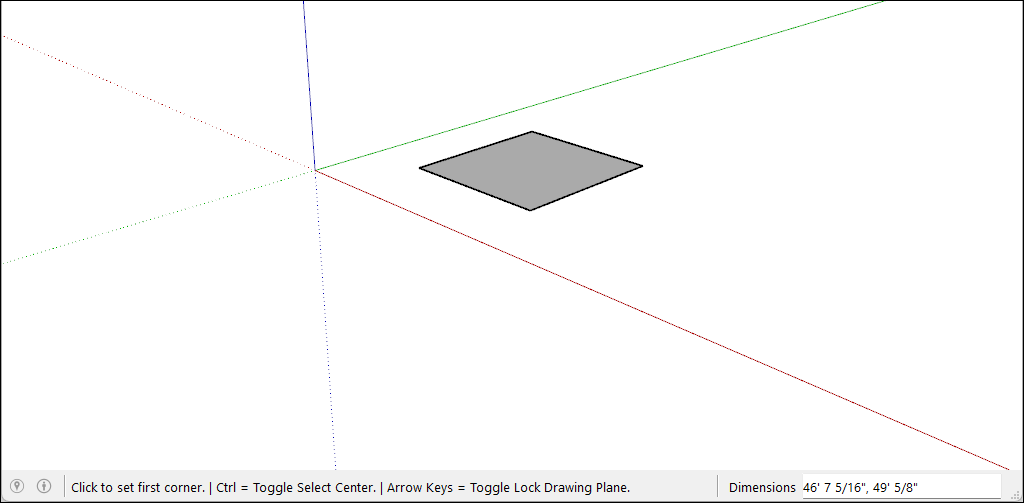
Inference Engine نقاط انتهایی، وسط خط، تقاطع، همراستایی و جهت محورها را تشخیص میدهد. این سیستم همان چیزی است که SketchUp را برای ترسیم سریع و دقیق مناسب میکند. قبل از کلیک، چند لحظه نشانگر را نگه دارید و پیام کنار Cursor را بخوانید.
کلیدهای جهتنما برای قفل محور بسیار مفیدند: معمولاً Up جهت آبی، Right جهت قرمز و Left جهت سبز را قفل میکند. این عادت در Move و Line از خطاهای عمقی جلوگیری میکند.
اصل 5: رابطه Edge و Face را یاد بگیرید
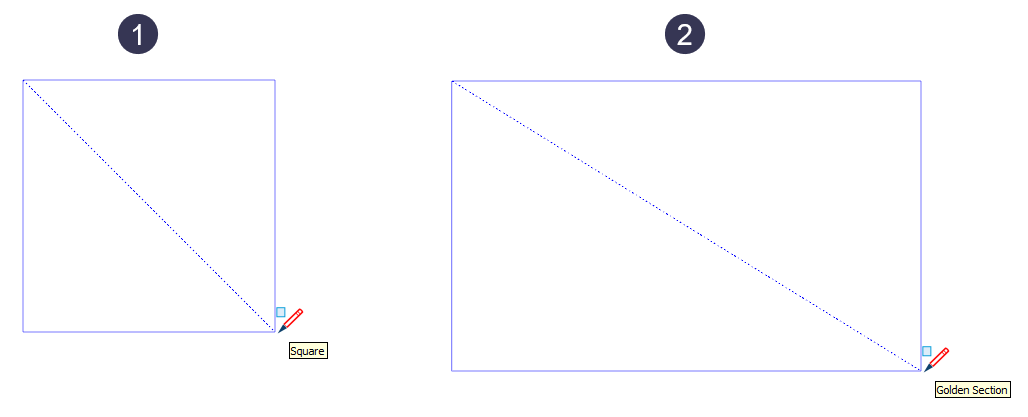
مدل SketchUp از لبهها و سطحها ساخته میشود. وقتی چند Edge یک محدوده بسته و همصفحه ایجاد کنند، Face ساخته میشود. اگر یک شکاف بسیار کوچک وجود داشته باشد یا خطوط روی صفحههای متفاوت باشند، سطح تشکیل نمیشود.
جهت Face هم مهم است. سطح جلو معمولاً روشن و پشت سطح متمایل به آبی/خاکستری دیده میشود. در مدل نهایی بهتر است Faceهای خارجی جهت صحیح داشته باشند؛ موتورهای رندر و Export ممکن است پشت سطح را متفاوت تفسیر کنند.
اصل 6: Push/Pull و Offset را با اندازه دقیق استفاده کنید
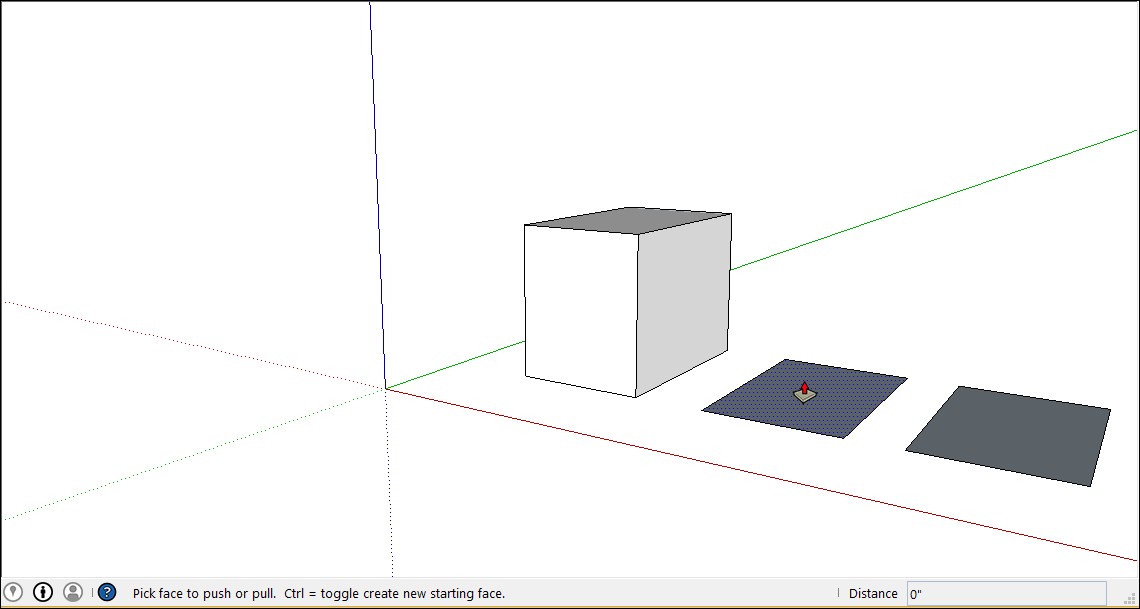
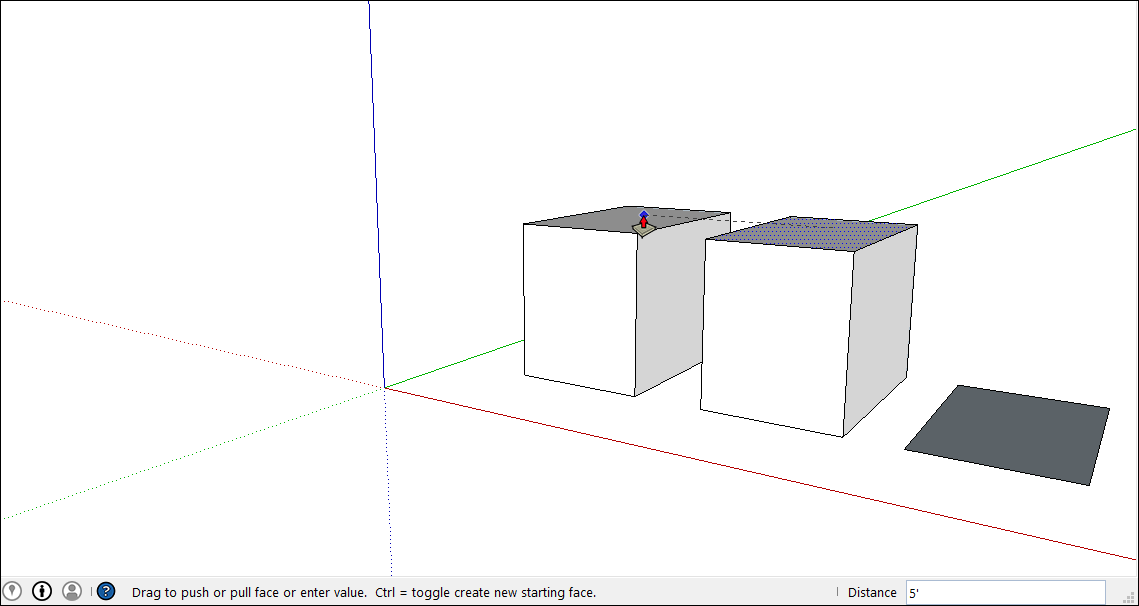
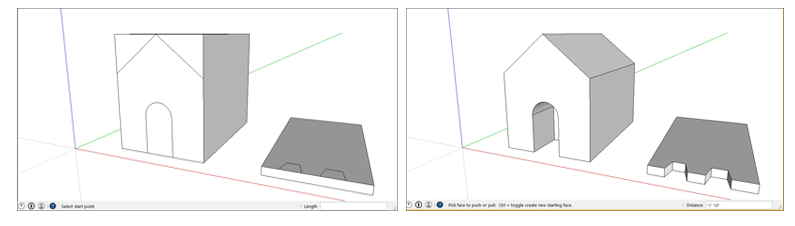
Push/Pull یک Face را به حجم تبدیل میکند یا از حجم حفره میسازد. نکته مهم این است که ابتدا باید سطح سالم باشد. برای ساخت دیوار، میتوانید پلان بسته را با Offset ضخامت دهید و سپس دیوار را با Push/Pull بالا ببرید.
اصل 7: هر عنصر مستقل را Group کنید
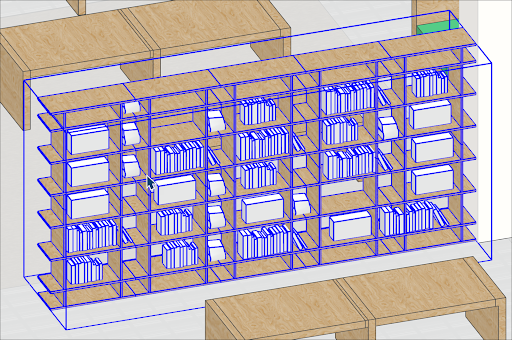
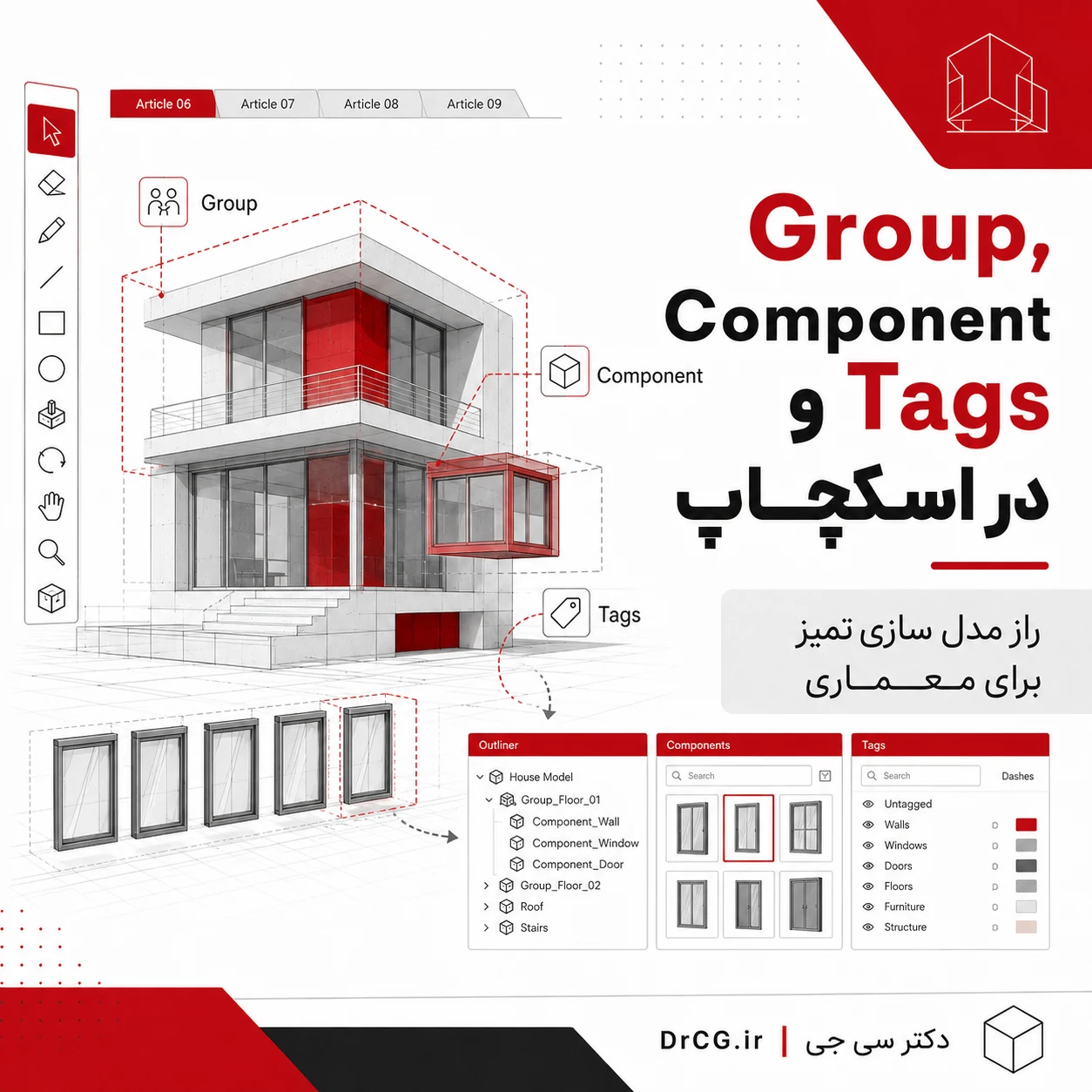
هندسه خام در SketchUp به هندسه مجاور میچسبد. کف، دیوار، سقف، پله و مبلمان باید در Contextهای جدا قرار بگیرند. Group کردن مانع اتصال ناخواسته میشود و انتخاب و جابهجایی را ساده میکند.
قاعده ساده: اگر قرار است چیزی مستقل انتخاب، جابهجا یا پنهان شود، باید Group یا Component باشد.
اصل 8: برای عناصر تکراری Component بسازید
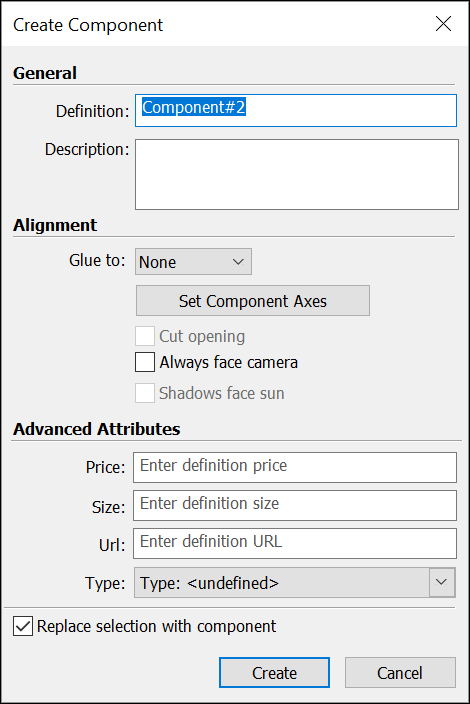
پنجره، در، صندلی، چراغ و ستون تکراری را Component کنید. تغییر یک نمونه به همه Instanceها منتقل میشود. اگر بعداً یکی از آنها باید متفاوت باشد، Make Unique استفاده کنید.
نام Component را در زمان ساخت مشخص کنید. نامهایی مانند Window_Living_120x220 بسیار مفیدتر از Component#14 هستند.
اصل 9: Tags و Outliner برای نظم هستند، نه ساخت هندسه
هندسه خام باید روی Untagged باقی بماند. ابتدا Group یا Component بسازید و سپس Tag را به Object اختصاص دهید. Tags برای کنترل Visibility و Outliner برای دیدن سلسلهمراتب مدل استفاده میشود.
برای یک اتاق ساده میتوانید Tags محدودی مانند Shell، Openings، Furniture و Lighting داشته باشید. ساخت دهها Tag در اولین تمرین فقط کار را پیچیده میکند.
اصل 10: Scene، ذخیره مرحلهای و تمرین پروژهمحور
Scene فقط برای انیمیشن نیست. میتوانید زاویه دوربین، وضعیت Tags، Style، سایه و Section را ذخیره کنید. همچنین فایل را مرحلهای ذخیره کنید: villa_v01.skp، villa_v02.skp و نسخه قبل از تغییرات بزرگ.
یادگیری پراکنده ابزارها بهتنهایی workflow نمیسازد. بهتر است هر مهارت را در یک پروژه کوچک اجرا کنید و خروجی قابل بررسی داشته باشید.
تمرین پیشنهادی: ساخت یک اتاق تمیز
- Template متریک باز کنید.
- یک مستطیل 4×6 متر بسازید.
- با Offset ضخامت 20 سانتیمتر ایجاد کنید.
- دیوارها را 3 متر Push/Pull کنید.
- جای در و پنجره را با اندازه دقیق رسم و باز کنید.
- پوسته اتاق را Group کنید.
- پنجره را Component بسازید.
- برای Shell، Openings و Furniture Tag تعریف کنید.
- دو Scene داخلی و خارجی ذخیره کنید.
- فایل را Purge و نسخه نهایی را جدا ذخیره کنید.
برنامه هفتروزه برای شروع
| روز | موضوع | خروجی تمرین |
|---|---|---|
| 1 | ناوبری، محور و Inference | ترسیم شکلهای دقیق روی سه محور |
| 2 | Line، Rectangle، Circle و Measurements | پلان ساده با اندازه واقعی |
| 3 | Push/Pull، Offset و Move | حجم یک اتاق |
| 4 | Group و Component | در و پنجره قابل ویرایش |
| 5 | Tags و Outliner | فایل مرتب و قابل کنترل |
| 6 | Material و Scene | دو نمای قابل ارائه |
| 7 | پروژه جمعبندی | اتاق یا ویلای کوچک تمیز |
اشتباهاتی که از روز اول باید کنار بگذارید
- مدلسازی چشمی بدون وارد کردن عدد
- کشیدن همه چیز در یک Context
- Tag دادن به Edge و Face خام
- دانلود آبجکت سنگین در اولین تمرین
- شروع مستقیم با ساختمان چندطبقه
- ذخیره کردن فقط یک نسخه از فایل
مسیر ساختاریافته کمک میکند از همان روز اول عادتهای درست مدلسازی، نامگذاری و مدیریت فایل را بسازید.
جمعبندی
شروع اصولی SketchUp به تعداد ابزارهایی که میشناسید وابسته نیست. تسلط بر محور، Inference، اندازه، Edge و Face، سپس Group، Component و Tags پایه یک فایل حرفهای است. یک پروژه کوچک و تمیز ارزش آموزشی بیشتری از یک ساختمان پیچیده و غیرقابل ویرایش دارد.
سؤالات متداول
یادگیری SketchUp چقدر زمان میبرد؟
ابزارهای پایه را میتوان سریع یاد گرفت، اما ساخت فایل حرفهای با تمرین پروژهمحور شکل میگیرد. سرعت پیشرفت به نظم تمرین و نوع پروژه بستگی دارد.
آیا برای شروع باید AutoCAD بلد باشیم؟
خیر. آشنایی با پلان مفید است، اما میتوانید مدلسازی را مستقیماً در SketchUp شروع کنید.
اول Group را یاد بگیریم یا Tags را؟
ابتدا Group و Component. Tags زمانی درست عمل میکنند که به Objectها اختصاص داده شوند، نه هندسه خام.
برای شروع پلاگین لازم است؟
خیر. ابتدا ابزارهای اصلی را یاد بگیرید. پلاگین زمانی مفید است که دقیقاً بدانید چه مرحلهای را سریعتر میکند.


0 دیدگاه